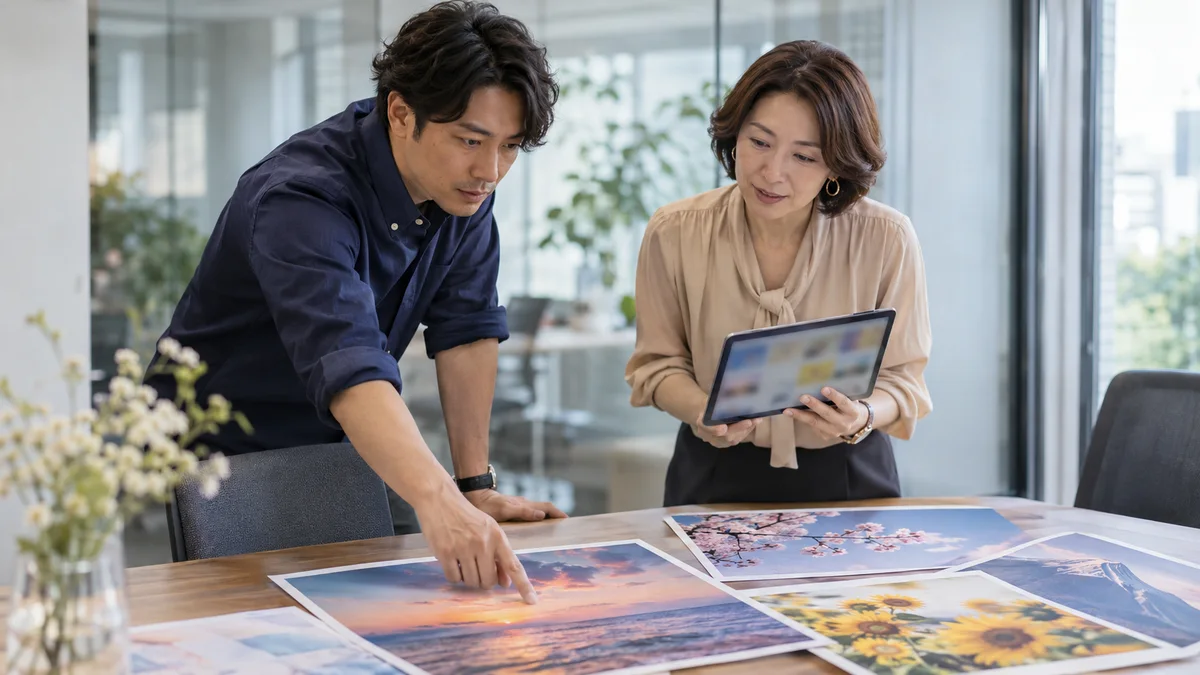
この記事は、ブログの記事の題から、画像生成AIに渡す指示文を組み立てる手順をまとめたものです。毎回アイキャッチ探しに時間がかかっている人や、素材集の写真がほかのサイトとかぶりがちな人に向きます。題をそのまま渡さず、題から目に見える物を1つ選んで言葉にするのがこつです。
この記事が向いている人
- ブログのアイキャッチを毎回探すのに時間がかかっている人
- 素材集の写真がほかのサイトとかぶるのが気になる人
- 記事の題から何を描けばよいか迷う人
アイキャッチをAIで作る前に決める3つのこと
いきなり指示文を書き始めると、題とずれた画像が何枚も出てきます。先にメモへ3つだけ書いておくと、やり直しの回数が減ります。
記事を読む人が誰か
同じ家計の記事でも、ひとり暮らしの学生向けと子育て中の家庭向けでは、机の上に似合う物が変わります。読む人の暮らしの場面を1行で書いておくと、小物や部屋の雰囲気が決めやすくなります。
画像で伝えたい気分
安心してほしいのか、楽しみにしてほしいのか、手順を順に追ってほしいのかを決めます。気分が決まると、光の色や、写真にするか絵にするかで迷いにくくなります。
文字を載せるかどうか
題名を画像の上に載せるなら、片側を空けておく指示が要ります。載せないなら、主役を真ん中に大きく置いて構いません。ここを後から変えると、1枚目から作り直しになりやすい点です。
編集部のひとこと
AIの画像は主役を1つに絞るだけで見違えます。ただ、写真のような画像は細かい所が崩れることもあるので、手や文字が写らない構図を選ぶのが無難です。ツール選びで迷ったら「ブログ・記事のアイキャッチを作るツールの」から候補を見てください。
記事の題から見せる物を1つ選ぶ
題には、物の名前・動作・結果が混ざっています。画像にできるのは、そのうち目に見えるものだけです。
形のある名前を抜き出す
例えば「在宅勤務の肩こりを減らす椅子の選び方」なら、名前の言葉は在宅勤務・肩こり・椅子です。このうち形があるのは椅子なので、椅子を主役の候補にします。
目に見えない言葉を場面に置き換える
肩こりや節約のように形のない言葉は、そのまま描かせると意味の分からない絵になりがちです。肩に手を当てる人の後ろ姿、小銭の入った瓶など、見て分かる場面に言い換えます。
主役は1つ、脇役は2つまで
椅子もパソコンも人も時計も、と並べると、どれも小さく描かれて何の記事か伝わりにくくなります。主役を1つにして脇役を2つまでにすると、一覧の小さな表示でも題材が分かります。
指示文を組む順番
画像の指示文は、書く順番を決めておくと毎回ぶれません。この記事では次の順で組みます。
主役と場所を1つの句にする
最初に主役の物と、それが置かれた場所を書きます。「白い机の上のノートパソコン」のように物と場所をひとまとまりにすると、画像生成AIが取り違えにくくなります。
光と時間帯を一言入れる
朝の柔らかい光、夕方の暖かい光、曇りの日のむらのない光など、光の言葉が一つあるだけで写真の印象は大きく変わります。記事の気分に合う光を選びます。
タッチ・構図・形の順で締める
写真のような質感か、平らな塗りのイラストかを書き、次に上から見下ろす・正面から・斜め上からといった構図を書きます。最後に横長などの形を言葉で添えます。
1枚目が思った絵にならないときの直し方
最初の1枚で決まることは多くありません。どこがずれたかを見て、言葉を1か所ずつ変えます。いっぺんに全部を変えると、どの言葉が効いたのか分からなくなります。
主役が小さく写ったとき
「画面の中央に大きく」「手前に寄せて」などの位置の言葉を足します。脇役の物を一つ減らすのも効きます。
全体が暗く沈んだとき
光の言葉を「明るい自然光」「白を基調にした部屋」などに変えます。背景の色を一言で決めておくと、全体の明るさがそろいやすくなります。
物が多くてごちゃごちゃしたとき
「余計な物を置かない」「すっきりした背景」と書き添えます。小物の数を「小物は2つだけ」と数で書くのも一つの手です。
作った画像を記事に入れる前の確認
画像ができたら、そのまま投稿せずに見ておく所があります。数分で済むので、公開の前に習慣にしておくと後で困りません。
縮めた大きさで見る
記事の一覧や共有されたときの表示では、アイキャッチは親指ほどの大きさになることがあります。画面を縮めても主役が何か分かるかを確かめます。
崩れた所がないか見る
手の指、机の脚、画面の中の文字などが崩れていないかを見ます。崩れが直らないときは、その部分が写らない構図に変えたほうが早いこともあります。
使ってよい条件を確かめる
ブログに載せてよいかは、使った画像生成AIの規約で決まります。無料のプランと有料のプランで条件が違うこともあるので、商用利用の条件の比較もあわせて見ておくと判断しやすくなります。
毎回の作業を早くするための工夫
一度うまくいった指示文は、次の記事でも土台になります。記事が増えるほど、控えておいた指示文が役に立ちます。
うまくいった指示文を控える
メモ帳に、記事の題・使った指示文・できた画像の感想を並べておくと、似た記事のときにすぐ使い回せます。うまくいかなかった言葉も書いておくと、同じ失敗を避けられます。
置き換える部分だけを変える
下のコピー枠のように[ ]の中だけを変える形にしておけば、主役と場所を入れ替えるだけで新しい1枚が作れます。指示文を一から考える時間がほとんど要らなくなります。
写真風とイラストの選び分け
アイキャッチを写真のようにするか、イラストにするかで、記事の受け取られ方は変わります。どちらが正しいということはなく、記事の中身と読者に合わせて選びます。
写真風が合う記事
暮らしの道具、料理、部屋、旅先など、実際の物や場所が出てくる記事は写真風がなじみます。読者が自分の生活に置き換えて想像しやすいからです。ただし細かい所の崩れが目立ちやすいので、拡大して確かめる手間は増えます。
イラストが合う記事
考え方の整理、お金の仕組み、手順の説明など、形のない話題を扱う記事はイラストが向きます。物をそのまま描かなくても、記号や簡単な人の形で意味を伝えられます。崩れも写真ほど目立ちません。
ブログの中で混ぜすぎない
記事ごとに写真とイラストを自由に切り替えると、一覧に並べたときに落ち着かない見た目になります。基本はどちらか一方に決め、もう一方はカテゴリを分けて使うと整って見えます。
あわせて読みたい
題の言葉から見せる物への置き換え例
題に出てくる言葉を、目に見える物と光に置き換えた例です。自分の記事の題でも、同じように左から右へ考えてみてください。
| 題の言葉 | 見せる物 | 光と雰囲気 |
|---|---|---|
| 節約 | 小銭の入ったガラス瓶 | 明るい朝の光 |
| 在宅勤務 | 窓辺の机とノートパソコン | 柔らかい昼の光 |
| 朝ごはん | 湯気の立つ汁物と焼き魚 | 窓からの朝日 |
| 資格の勉強 | 開いた参考書と蛍光ペン | 夜の卓上ライト |
| 旅行の準備 | 広げたスーツケースと地図 | 晴れた日の自然光 |
| 片付け | ラベルを貼った収納箱 | 白い壁の明るい部屋 |
指示文を送る前のチェックリスト
- 主役の物が1つに決まっている
- 主役が置かれた場所を書いた
- 光や時間帯を一言入れた
- 写真かイラストかを書いた
- 構図(上から・正面・斜め)を書いた
- 文字を載せるなら空ける側を書いた
- 横長などの形を言葉で書いた
- 実在の人物や作品の名前を入れていない
写真のようなアイキャッチの指示文
使う機会がいちばん多い形です。[ ]の部分を記事の題材に置き換えてください。比率を言葉で伝えて通じないときは、画像生成AIの画面にある比率の設定で選びます。
[主役の物]が置かれた[場所]
[朝・昼・夕方]の柔らかい自然光
写真のような質感、背景はすっきりさせる
[上から見下ろす・斜め上から]の構図
画面の[右・左]側に文字を載せる余白
横長 16:9
イラストのアイキャッチの指示文
やり方の記事や、やさしい雰囲気にしたい記事に合う形です。色の数を絞っておくと、文字を載せたときにも読みやすくなります。
[主役の物や場面]を描いた平らな塗りのイラスト
色は[青と白・黄色とベージュ]を中心に3色まで
輪郭線は細め、影は少なめ
背景は無地に近い明るい色
主役は画面の中央よりやや[左・右]
横長 16:9
題から指示文の案を出してもらう相談文
AIチャットに題を渡して、指示文の案を出してもらうときの文です。出てきた案はそのまま使わず、自分の記事に合わせて直してから画像生成AIに渡します。
次のブログ記事のアイキャッチ画像を作りたいです。 記事の題:[記事の題] 読む人:[読む人の様子] 伝えたい気分:[安心・楽しい・手順が分かる など] この題から目に見える主役の物を1つ選び、場所・光・タッチ・構図・横長の比率の順で、画像生成AIに渡す指示文を3案出してください。 実在の人物や作品の名前は入れないでください。
形のない話題を場面にする指示文
節約・不安・続ける力など、目に見えない言葉が題の中心にある記事で使う形です。題の言葉を、それを感じさせる身近な場面に置き換えて[ ]に入れます。
[題の話題]を感じさせる身近な場面として
[小銭の入った瓶・付箋を貼った手帳・湯気の立つカップ など]を主役にした写真
主役は画面の中央よりやや左、手前に大きく
背景は[明るい部屋・窓辺]をぼかす
落ち着いた午後の光、色は3色ほどにまとめる
横長 16:9
アイキャッチに結びつく機能があるツール
この記事の用途に関係するツールを、各社の公式サイトの表示から並べました。ツールの選び方は 画像生成AIの選び方、全部を並べた表は 画像生成AIの比較表 にあります。
| ツール | アイキャッチに結びつく機能(公式) | 料金(月額) |
|---|---|---|
| ChatGPT | チャットで指示して画像を作れる(無料版は上限あり・Plus 以上は Thinking による画像生成) | 月1,400円〜(税の表示なし) |
| Microsoft Copilot | Word と PowerPoint の Copilot Chat ペインから画像を直接生成できる | 月2,130円〜(税の表示なし) |
| Krea | 無料の画像拡大(2048ピクセルまで) | 月9ドル〜 |
アイキャッチの画像を作るまでの順番
使う場所と比率を決める
どこに載せるかで、横長・正方形・縦長が決まります。先に決めると作り直しが減ります。
2つのツールで同じ指示を試す
下の表の中から、アイキャッチに結びつく機能があるツールを2つ選び、同じ指示で作って並べます。
規約を読んでから使う
使うプランで商用利用ができるか、作った画像が公開されるかを確かめてから使います。
料金と無料プランで比べる
| ツール | 料金(月額) | 無料プラン |
|---|---|---|
| ChatGPT | 月1,400円〜(税の表示なし) | 無料プランあり |
| Microsoft Copilot | 月2,130円〜(税の表示なし) | 無料プランあり |
| Krea | 月9ドル〜 | 無料プランあり |
料金の欄は、画像を作れるいちばん安い有料プランの月額の公式の表示です。円の表示が無いものはドルの額で、為替で円の額が変わります。年払いの割引や期間限定の値引きは入れていません。無料プランの欄は、無料で画像を作れると公式に書かれているかどうかです。
作った画像を使う前のチェック
- 使うプラン(無料・有料)で商用利用ができるか、規約で読んだ
- 作った画像が公開される設定かどうかを確かめた
- 他人の作品・キャラクター・商標・実在の人物に似ていないかを見た
- 画像の中に崩れた文字やロゴが入っていないかを見た
- 広告に使う場合、載せる先の広告の決まりを読んだ
- 会社で使う場合、社内の決まり(使ってよいツール)を確かめた
ツールを試すときの共通のプロンプト
同じ指示を2〜3のツールに入れて並べると、比率・文字・質感の違いが目で分かります。[ ]の題材だけを自分のものに置き換えてください。比率の指定のしかたはツールごとに違います。
[ノートパソコンとコーヒーが置かれた木の机]、上から見下ろす構図、右側に文字を載せる広い余白、写真のような質感、白と淡い水色の明るい色、自然光、横長 16:9
入れたくないもの:文字、ロゴ、透かし
このサイトで使える道具
画像プロンプト診断
用途・描きたいもの・雰囲気・比率・ツールの条件を選ぶと、コピーできる画像プロンプトと、向いているツール3つが出ます。画像プロンプト診断を使う
13件の比較表
AIチャットの画像生成・画像生成の専用サービス・デザインツール・モデルを選べるサービスを、料金・無料プラン・商用利用で並べた表です。比較表を見る
やってよいことと、気をつけること
良いところ
- うまくいった指示文をメモに残し、次の記事で使い回す
- 縮めた大きさで主役が分かるかを確かめる
気をつけたいところ
- 題名をそのまま指示文に貼り付ける
- 実在の人物や作品に似せる言葉を入れる
迷ったら、主役の物を1つ決めるところから始めてください。
あわせて読むとよい記事
- アイキャッチ 作成 AI 記事の種類別プロンプト集 やり方・比較・体験・まとめやり方の記事、比べる記事、体験の記事、お知らせ、まとめ記事と
- 画像プロンプト診断プロンプトと向いているツール3つ
- アイキャッチ 文字入れ 背景はAIで作り文字は後から載せる余白と配色の指示アイキャッチの文字入れを、背景は画像生成AIで作り、文字は画
作りたい画像から、プロンプトとツールを出す
画像プロンプト診断で、用途・描きたいもの・雰囲気・比率・ツールの条件を選ぶと、コピーできる画像プロンプト(日本語と英語)と、その用途に結びつく機能があるツール3つが出ます。
よくある質問
題名が長くて、画像に何を描けばよいか決められません
題の中から形のある名前の言葉を1つだけ選びます。形のある言葉が無いときは、その記事を読んだ人がする動作(書く・選ぶ・片付ける)を場面にすると決めやすくなります。
毎回ちがう雰囲気の画像になってしまいます
光・タッチ・色の言葉を固定して、主役と場所だけを変えるようにします。シリーズでそろえる方法は統一感の記事にまとめています。
無料のプランで作った画像をブログに使えますか
画像生成AIごと、プランごとに条件が違います。使う前に規約の商用利用や生成物の扱いの項目を読んで確かめてください。判断に迷うときは、弁護士などの専門家に相談するのが安心です。
出どころ:各ツールの公式サイト・公式のヘルプ・利用規約(2026-11-29に確認)。料金・無料で使える範囲・商用利用の条件は確認した日の表示です。公式サイトに見当たらないものは「記載なし」と書いています。当サイトは点数・口コミ・順位を付けていません。料金・無料で使える範囲・商用利用の条件は、確認した日の公式サイトの表示で、変わることがあります。商用に使う前に、そのツールの利用規約と、使うプランの条件を読んでください。作った画像が他人の作品・商標・人物に似ていないかは、使う人が確かめます。法律の判断に迷うときは、弁護士などの専門家に相談してください。