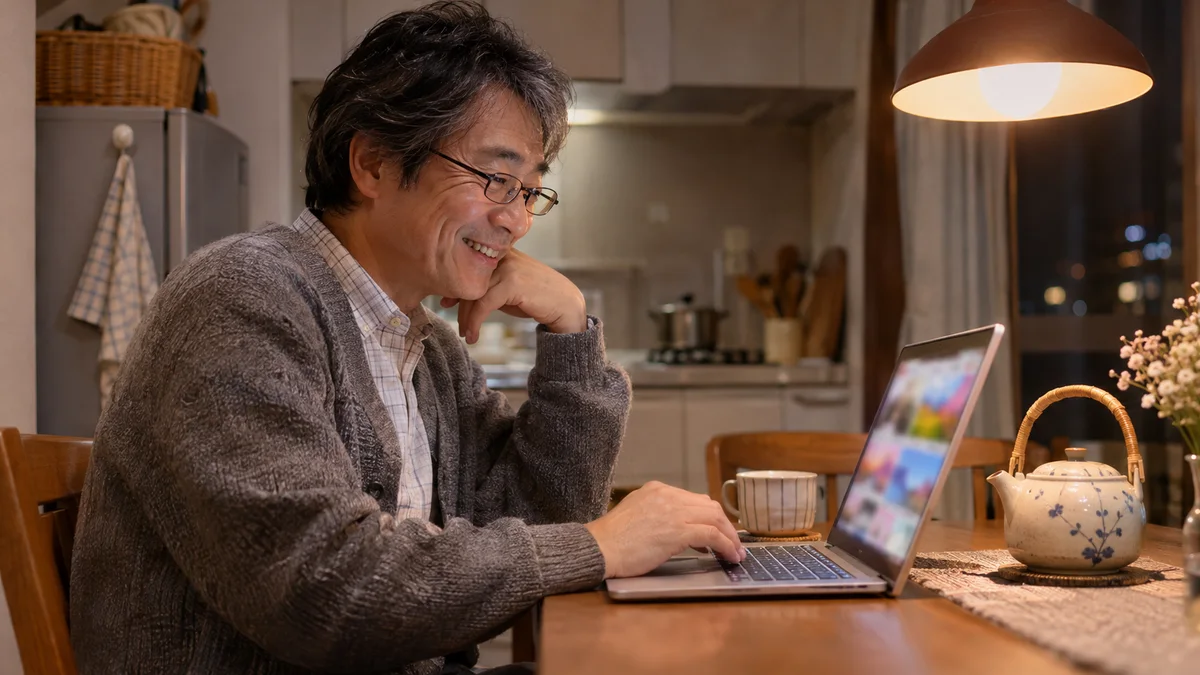
記事が増えてくると、一覧に並んだアイキャッチの雰囲気がばらばらに見えることがあります。この記事は、指示文の中で固定する言葉と入れ替える言葉を分けて、シリーズの型を作る方法をまとめたものです。ブログ全体や連載の見た目をそろえたい人に向きます。
この記事が向いている人
- 記事一覧の画像がばらばらに見えて気になる人
- 連載やカテゴリの画像を見分けやすくしたい人
- 毎回の指示文づくりを短くしたい人
統一感は3つの言葉で決まる
アイキャッチの見た目の印象は、色・タッチ・構図の3つで大きく決まります。この3つを毎回同じ言葉で書けば、主役が変わっても同じ仲間の画像に見えます。
色をそろえる
「白と紺と淡い黄色」のように、使う色を3色ほどに決めて毎回書きます。色の名前は具体的なほうが、ぶれが小さくなります。
タッチをそろえる
写真のような質感、水彩のにじみ、平らな塗りなど、描き方を1つに決めます。写真とイラストを混ぜると、色が同じでも別のサイトのように見えます。
構図をそろえる
上から見下ろす、正面から、斜め上から、の中から1つ選びます。主役の位置と余白の側も決めておくと、一覧に並べたときの揃い方がぐっと上がります。
編集部のひとこと
統一感は色・タッチ・構図を同じ言葉で書くことでかなり出せます。ただし画像生成AIは毎回少し違う絵を出すので、完全に同じにはなりません。見本の画像を渡せる道具を探すなら「ブログ・記事のアイキャッチを作るツールの」が参考になります。
固定する言葉と入れ替える言葉を分ける
型を作るときは、指示文を「毎回同じ部分」と「記事ごとに変える部分」に分けます。変える部分は[ ]にしておくと、入れ替えの手間が減ります。
固定するのは雰囲気の言葉
光、色、タッチ、構図、比率、余白の位置は固定します。ここを変えないことが、統一感の土台になります。
入れ替えるのは中身の言葉
主役の物、場所、小物は記事ごとに入れ替えます。入れ替える言葉は2〜3か所までにすると、型が崩れにくくなります。
型に名前を付ける
「青の机シリーズ」「水彩の手元シリーズ」のように名前を付けてメモに残します。名前があると、別の日に作るときも迷わず同じ型を使えます。
画像生成AIの仕組みで生まれるばらつき
同じ指示文でも、画像生成AIは毎回少しずつ違う絵を出します。完全に同じ見た目にはならない前提で、ずれを小さくする工夫をします。
言葉を増やしすぎない
固定の言葉を長く書きすぎると、AIがどれを優先するか読み取りにくくなります。雰囲気の言葉は各1つずつにとどめます。
見本の画像を使える場合
ツールによっては、手元の画像を見本として渡し、似た雰囲気で作る機能があります。そうした機能があるかは、使っている画像生成AIの案内で確かめてください。
気に入った1枚を基準にする
シリーズの最初に、いちばん気に入った1枚を基準として残します。新しい画像を作るたびに並べて見比べ、離れすぎていないかを確かめます。
連載やカテゴリごとに型を分ける
ブログ全体を1つの型にすると、どの記事も同じように見えて区別がつきにくくなることもあります。カテゴリや連載ごとに少しだけ変える方法があります。
色だけをカテゴリで変える
タッチと構図は共通にして、色だけをカテゴリごとに変えます。料理は橙、お金は紺のように決めると、一覧でカテゴリが見分けやすくなります。
連載は小物を共通にする
連載の記事には、毎回同じ小物(同じ形のカップ、同じ色のノートなど)を脇に置きます。小物が目印になり、続きの記事だと分かります。
特別な記事だけ型を外す
年に数回の大きなお知らせや、節目の記事だけは、あえて型を外して目立たせる方法もあります。外すのは色だけ、構図だけ、と一か所にとどめると、ブログ全体のまとまりは崩れません。
型を長く使うための見直し
型を作っても、続けるうちに少しずつずれていきます。時々まとめて見直すと、統一感を保てます。
一覧の画面で並べて見る
月に一度ほど、ブログの記事一覧を開いて画像を並べて見ます。浮いて見える画像があれば、その指示文のどこが型と違ったかを確かめます。
ずれた言葉を型に戻す
記事に合わせて足した言葉が、そのまま型に残ってしまうことがあります。見直しのときに型の文を読み直し、余分な言葉を外します。
使ってよい条件も見直す
画像生成AIの規約やプランの条件は変わることがあります。型を見直すついでに、商用利用の条件が変わっていないかも確かめておくと安心です。
型を複数の人で使うとき
ブログを何人かで書いている場合、画像を作る人が変わると雰囲気もずれやすくなります。型を共有するときは、言葉だけでなく使い方も一緒に伝えます。
型の文と見本の画像を並べて渡す
指示文の型だけを渡すと、受け取った人がどの程度似せればよいか分かりません。基準の1枚を横に並べて渡すと、目指す見た目が伝わります。
変えてよい所を決めておく
[ ]の中だけ変えてよい、それ以外は変えない、と決めておきます。足したい言葉が出てきたら、型を持っている人に相談してから型そのものを直します。
できた画像を一か所に集める
作った画像を共有のフォルダに入れていくと、型からずれた画像に早く気づけます。月ごとにフォルダを分けておくと、見直しのときにも探しやすくなります。
使ったツールとプランも書き添える
何人かで作っていると、それぞれが別の画像生成AIや別のプランを使っていることがあります。画像の名前やメモに、作ったツールとプランを書き添えておくと、使ってよい条件を後から確かめるときに迷いません。
型ができたあとの作業の流れ
型が決まれば、1枚のアイキャッチは数分で作れるようになります。毎回の流れを決めておくと、記事を書き終えてから公開するまでが短くなります。
記事を書き終えたら主役を決める
本文を書き終えた時点で、題から主役の物を1つ選び、型の[ ]に入れます。主役を決めるのを本文の前にすると、書いているうちに中身が変わってずれることがあります。
2〜3枚作って基準と並べる
1枚だけ作って決めず、同じ指示文で2〜3枚作ります。基準の1枚と並べて、いちばん近いものを選ぶと、シリーズのまとまりを保てます。
シリーズの型の例
固定する雰囲気の言葉を、3つの型で並べました。自分のブログに近いものを選び、色の名前だけ変えて使うこともできます。
| 型の名前 | タッチと色 | 構図と余白 |
|---|---|---|
| 明るい机 | 写真風・白と木の色と紺 | 上から見下ろし・右を空ける |
| 水彩の手元 | 水彩・淡い緑と黄色 | 斜め上から・左を空ける |
| 平らな塗り | イラスト・青と白と橙 | 正面から・上を空ける |
| 夜の卓上 | 写真風・濃い紺と暖かい光 | 斜め上から・上を空ける |
固定する言葉と入れ替える言葉
指示文の中のどの言葉を固定し、どれを記事ごとに入れ替えるかを分けた表です。型を作るときの下書きに使えます。
| 指示文の部分 | 扱い | 書き方の例 |
|---|---|---|
| 主役の物 | 入れ替える | [主役の物] |
| 場所と小物 | 入れ替える | [小物1][小物2] |
| 光 | 固定する | 明るい朝の自然光 |
| 色 | 固定する | 白・木の色・紺の3色 |
| タッチ | 固定する | 写真のような質感 |
| 構図と余白 | 固定する | 上から・右の三分の一を空ける |
| 比率 | 固定する | 横長 16:9 |
シリーズの型を作るときのチェックリスト
- 使う色を3色ほどに決めた
- タッチを1つに決めた
- 構図と主役の位置を決めた
- 余白の側を決めた
- 入れ替える言葉を2〜3か所にした
- 型に名前を付けてメモに残した
- 基準にする1枚を選んだ
- 月に一度、一覧で並べて見る
写真風シリーズの型
明るい机の上を舞台にした、写真のような型です。[ ]の3か所だけを記事ごとに入れ替えます。比率の伝え方はツールごとに違うので、通じなければ画面で選びます。
[主役の物]と[小物1][小物2]が置かれた白い木の机
上から見下ろす構図、主役は画面の左寄り
明るい朝の自然光、影は薄く
色は白・木の色・紺の3色にまとめる
画面の右側の三分の一は何も置かない
写真のような質感、画像の中に文字は入れない
横長 16:9
イラストのシリーズの型
平らな塗りのイラストでそろえる型です。色の名前を変えれば、カテゴリごとの色分けにも使えます。
[主役の物や場面]を描いた平らな塗りのイラスト
色は[青・白・橙]の3色だけを使う
輪郭線は細く均一、影は付けない
正面からの視点、主役は画面の下半分
画面の上半分は無地の[淡い青]
画像の中に文字は入れない
横長 16:9
型を作ってもらう相談文
AIチャットに、自分のブログに合う型の案を出してもらう文です。出てきた案は、試しに3枚作って並べてから決めます。
私のブログのアイキャッチをシリーズでそろえたいです。
ブログの内容:[ブログのテーマ]
読む人:[読む人の様子]
雰囲気:[落ち着いた・明るい・やさしい など]
色・タッチ・構図・余白の位置を固定し、主役と小物だけを入れ替えられる画像の指示文の型を2案出してください。
実在の作家や作品の名前は入れないでください。
カテゴリで色を変える型
タッチと構図は共通のまま、カテゴリごとに色だけを変える型です。[カテゴリの色]の部分を、カテゴリごとに決めた色に置き換えて使います。
[主役の物]を画面の右寄りに置いた、水彩のにじみがあるイラスト
色は[カテゴリの色]を主にして、白と淡い灰色を添える
斜め上からの視点、輪郭はやわらかく
画面の左側の三分の一は紙の白さを残して何も描かない
画像の中に文字は入れない
横長 16:9
アイキャッチに結びつく機能があるツール
この記事の用途に関係するツールを、各社の公式サイトの表示から並べました。ツールの選び方は 画像生成AIの選び方、全部を並べた表は 画像生成AIの比較表 にあります。
| ツール | アイキャッチに結びつく機能(公式) | 料金(月額) |
|---|---|---|
| ChatGPT | チャットで指示して画像を作れる(無料版は上限あり・Plus 以上は Thinking による画像生成) | 月1,400円〜(税の表示なし) |
| Microsoft Copilot | Word と PowerPoint の Copilot Chat ペインから画像を直接生成できる | 月2,130円〜(税の表示なし) |
| Krea | 無料の画像拡大(2048ピクセルまで) | 月9ドル〜 |
アイキャッチの画像を作るまでの順番
使う場所と比率を決める
どこに載せるかで、横長・正方形・縦長が決まります。先に決めると作り直しが減ります。
2つのツールで同じ指示を試す
下の表の中から、アイキャッチに結びつく機能があるツールを2つ選び、同じ指示で作って並べます。
規約を読んでから使う
使うプランで商用利用ができるか、作った画像が公開されるかを確かめてから使います。
料金と無料プランで比べる
| ツール | 料金(月額) | 無料プラン |
|---|---|---|
| ChatGPT | 月1,400円〜(税の表示なし) | 無料プランあり |
| Microsoft Copilot | 月2,130円〜(税の表示なし) | 無料プランあり |
| Krea | 月9ドル〜 | 無料プランあり |
料金の欄は、画像を作れるいちばん安い有料プランの月額の公式の表示です。円の表示が無いものはドルの額で、為替で円の額が変わります。年払いの割引や期間限定の値引きは入れていません。無料プランの欄は、無料で画像を作れると公式に書かれているかどうかです。
作った画像を使う前のチェック
- 使うプラン(無料・有料)で商用利用ができるか、規約で読んだ
- 作った画像が公開される設定かどうかを確かめた
- 他人の作品・キャラクター・商標・実在の人物に似ていないかを見た
- 画像の中に崩れた文字やロゴが入っていないかを見た
- 広告に使う場合、載せる先の広告の決まりを読んだ
- 会社で使う場合、社内の決まり(使ってよいツール)を確かめた
ツールを試すときの共通のプロンプト
同じ指示を2〜3のツールに入れて並べると、比率・文字・質感の違いが目で分かります。[ ]の題材だけを自分のものに置き換えてください。比率の指定のしかたはツールごとに違います。
[ノートパソコンとコーヒーが置かれた木の机]、上から見下ろす構図、右側に文字を載せる広い余白、写真のような質感、白と淡い水色の明るい色、自然光、横長 16:9
入れたくないもの:文字、ロゴ、透かし
このサイトで使える道具
画像プロンプト診断
用途・描きたいもの・雰囲気・比率・ツールの条件を選ぶと、コピーできる画像プロンプトと、向いているツール3つが出ます。画像プロンプト診断を使う
13件の比較表
AIチャットの画像生成・画像生成の専用サービス・デザインツール・モデルを選べるサービスを、料金・無料プラン・商用利用で並べた表です。比較表を見る
やってよいことと、気をつけること
良いところ
- 基準の1枚を決めて、新しい画像と並べて見る
- カテゴリごとに色だけを変える
気をつけたいところ
- 写真とイラストを同じシリーズに混ぜる
- 固定の言葉を長く書きすぎる
迷ったら、色を3色に決めるところから型づくりを始めてください。
あわせて読むとよい記事
- アイキャッチ 文字入れ 背景はAIで作り文字は後から載せる余白と配色の指示アイキャッチの文字入れを、背景は画像生成AIで作り、文字は画
- ブログ・記事のアイキャッチを作るツールの選び方3件のツールとプロンプト
- ブログ アイキャッチ AI 作り方 記事の題から画像の指示文を組む5つの手順ブログ記事の題から、画像生成AIに渡すアイキャッチの指示文を
作りたい画像から、プロンプトとツールを出す
画像プロンプト診断で、用途・描きたいもの・雰囲気・比率・ツールの条件を選ぶと、コピーできる画像プロンプト(日本語と英語)と、その用途に結びつく機能があるツール3つが出ます。
よくある質問
同じ型で作っても、色合いが毎回少し違います
画像生成AIは毎回少し違う絵を出すため、ある程度のずれは残ります。色の名前をより具体的にするか、仕上げに画像の編集で明るさや色味を少し合わせると近づきます。
型にしたら、どの記事も同じに見えてしまいます
主役の物をはっきり大きくし、カテゴリごとに色だけを変えると区別がつきます。主役の選び方は作り方の記事で詳しく書いています。
作家や作品の名前で雰囲気を指定してもよいですか
実在の作家や作品の名前を指示に入れるのは避けます。色・タッチ・構図を自分の言葉で書けば、名前を使わなくても雰囲気は伝えられます。
出どころ:各ツールの公式サイト・公式のヘルプ・利用規約(2026-11-29に確認)。料金・無料で使える範囲・商用利用の条件は確認した日の表示です。公式サイトに見当たらないものは「記載なし」と書いています。当サイトは点数・口コミ・順位を付けていません。料金・無料で使える範囲・商用利用の条件は、確認した日の公式サイトの表示で、変わることがあります。商用に使う前に、そのツールの利用規約と、使うプランの条件を読んでください。作った画像が他人の作品・商標・人物に似ていないかは、使う人が確かめます。法律の判断に迷うときは、弁護士などの専門家に相談してください。