記事の種類が違えば、アイキャッチで見せたいものも変わります。この記事では、やり方・比較・体験・お知らせ・まとめの5種類ごとに、そのまま置き換えて使える指示文を用意しました。いろいろな記事を書くブログで、毎回の画像づくりを短くしたい人に向きます。
この記事が向いている人
- いろいろな種類の記事を書くブログの人
- 記事の中身とアイキャッチがずれていると感じる人
- 指示文を種類ごとに用意しておきたい人
記事の種類で見せ方を変える理由
読者は一覧に並んだ画像を見て、その記事が自分の知りたいことに合うかを一瞬で判断します。種類に合った見せ方をしておくと、中身との食い違いが起きにくくなります。
やり方の記事は途中の場面
手順を教える記事は、作業の真ん中の場面を見せると内容が想像しやすくなります。完成品だけを見せるより、手が動いている瞬間のほうが「これから一緒にやる」感じが出ます。
比べる記事は並んだ物
比較の記事は、物が2つか3つ並んでいる画像が合います。左右に同じ大きさで並べると、比べる記事だとひと目で分かります。
体験の記事は空気感
行ってみた、使ってみたという記事は、その場の光や季節が伝わる画像が向きます。人物の顔を出さず、手元や後ろ姿にすると誰にでも重ねやすくなります。
編集部のひとこと
種類ごとに主役と並べ方だけを変えると、雰囲気をそろえたまま見分けがつきます。ただ、体験の記事は自分で撮った写真のほうが伝わることもあります。シリーズでそろえるなら「ブログ アイキャッチ 統一感の出し方 色」も参考になります。
やり方の記事のアイキャッチ
手順を追う記事では、道具と手元が主役になります。何をする記事なのかが、文字がなくても分かることを目指します。
道具を並べる
使う道具を机の上に並べた画像は、準備の段階から読む気にさせます。並べる数は3〜5つにとどめると、一つ一つが小さくなりすぎません。
手元を写す
手で何かを書いている、切っている、入力している場面は、やり方の記事らしさが出ます。ただし指が崩れやすいので、手袋をしている・手が少しぼけているなどの言葉を足すと失敗が減ります。
比べる記事のアイキャッチ
比較の記事では、並べ方そのものが記事の中身を表します。どちらかを大きく見せると、結論を先に言っているように見えるので気をつけます。
左右対称に置く
「2つの[物]を左右に同じ大きさで並べる」と書くと、比べる記事らしい構図になります。真ん中に細い線や隙間を入れると、さらに比較らしく見えます。
色で区別する
同じ形の物を比べるときは、片方を青系、もう片方を橙系にするなど、色で区別できるようにします。文字を載せなくても違いが伝わりやすくなります。
特定の商品に似せない
実在の商品にそっくりな形やロゴが出ると、紛らわしくなります。「ロゴや文字の入っていない、一般的な形の[物]」と書き添えておきます。
体験の記事のアイキャッチ
体験の記事は、読者が自分もそこにいるように感じられる画像が合います。写真のような質感がなじみやすい種類です。
時間と季節を入れる
夕暮れの海辺、雪の残る朝の駅、新緑の山道のように、時間と季節を一緒に書くと場面が立ちます。記事の中身と季節がずれないようにします。
人は後ろ姿か手元だけ
人物を入れたいときは、後ろ姿・手元・足元にとどめます。顔がはっきり描かれると、実在の人に似てしまうおそれや、読者との距離が出ることがあります。
実際に撮った写真との使い分け
体験の記事では、自分で撮った写真のほうが伝わる場面もあります。AIの画像は雰囲気づくりに使い、本文の中は自分の写真にすると、読者の信頼を損ねにくくなります。
お知らせとまとめ記事のアイキャッチ
お知らせとまとめは、中身より「何の記事か」を先に伝えたい種類です。文字を大きく載せる前提で、背景はおとなしくします。
お知らせは整った背景
机の上の封筒、掲示板、カレンダーなど、知らせることを連想させる物を一つ置き、残りは無地にします。日付や見出しは後から載せるので、背景に文字を描かせません。
まとめ記事は上から見た一覧
たくさんの物を上から見下ろして並べた画像は、まとめ記事らしさが出ます。数を多くしても、色を3色程度にそろえると散らかって見えません。
種類別の指示文を使い回すこつ
5種類の指示文を一度作っておけば、題材を入れ替えるだけで多くの記事に使えます。
光とタッチの言葉は共通にする
5種類で構図は変えても、光とタッチの言葉をそろえると、ブログ全体の雰囲気がまとまります。違うのは主役と並べ方だけ、という形にしておきます。
種類ごとに名前を付けて控える
メモに「やり方用」「比較用」のように名前を付けて指示文を保存しておくと、記事を書き終えた時にすぐ取り出せます。
新しい種類が増えたとき
用語の解説や、よくある質問をまとめた記事など、5種類に入らない記事も出てきます。そのときは近い種類の指示文を土台にして、主役と構図だけを変えた6つ目の型を作り足します。
どの種類にも共通する失敗と防ぎ方
記事の種類が違っても、アイキャッチでつまずく所は似ています。作る前に一度思い出しておくと、作り直しが減ります。
中身より派手な画像にしてしまう
目を引きたい気持ちから、記事の中身より大げさな場面を描かせてしまうことがあります。開いた読者が「思っていたのと違う」と感じると、すぐに戻られてしまいます。画像は記事に書いてある範囲で描きます。
季節が合っていない
冬に書いた記事に夏の日差しの画像が付いていると、古い記事のように見えることがあります。季節に左右されない記事なら、窓の外を写さない、植物を入れないなど、季節が出ない場面を選びます。
同じ構図ばかりになる
どの種類も斜め上からの机、という形が続くと、一覧で見分けがつきにくくなります。種類ごとに構図を変える、という今回の表の考え方を守ると、自然にばらつきが出ます。
記事の種類と見せ方の早見表
5種類それぞれで、主役にする物と構図の考え方を並べました。迷ったときは、この表から指示文の骨組みを選びます。
| 記事の種類 | 主役にする物 | 構図 |
|---|---|---|
| やり方 | 道具と作業中の手元 | 斜め上から手元に寄る |
| 比較 | 同じ大きさで並ぶ2〜3個 | 正面から左右対称 |
| 体験 | その場の景色や光 | 後ろ姿や手元を入れる |
| お知らせ | 知らせを連想させる物1つ | 無地を広く取る |
| まとめ | 多くの物を並べた机 | 真上から見下ろす |
種類ごとに避けたい見せ方
種類に合わない見せ方をすると、記事の中身と画像が食い違って見えます。よくある例を、代わりの見せ方と並べました。
| 記事の種類 | 避けたい見せ方 | 代わりの見せ方 |
|---|---|---|
| やり方 | 完成品だけを飾る | 作業途中の手元を見せる |
| 比較 | 片方だけを大きく写す | 同じ大きさで並べる |
| 体験 | 顔のはっきりした人物 | 後ろ姿や足元を写す |
| お知らせ | 細かい模様の背景 | 無地を広く取る |
| まとめ | 色がばらばらの物 | 3色にそろえて並べる |
種類別の指示文を使う前のチェックリスト
- 記事の種類を5つのどれかに決めた
- 主役の物を種類に合わせて選んだ
- 比較の記事で片方だけを大きくしていない
- 人物は後ろ姿か手元にとどめた
- 実在の商品やロゴに似せていない
- 背景に文字を描かせていない
- 光とタッチの言葉をブログ全体でそろえた
やり方の記事の指示文
手順を教える記事で使う形です。[ ]に記事の作業と道具を入れます。比率の伝え方は画像生成AIごとに違うので、通じないときは画面の設定で横長を選びます。
[作業の内容]をしている途中の手元を斜め上から写した写真
机の上には[道具1][道具2][道具3]
手は少しぼかし、道具にピントを合わせる
明るい昼の自然光、すっきりした木の机
右側に文字を載せる余白
横長 16:9
比べる記事の指示文
2つの物を比べる記事で使う形です。どちらにも同じ扱いをする言葉を入れています。
ロゴや文字の入っていない一般的な形の[物A]と[物B]を
左右に同じ大きさで並べた写真
左は[青系]、右は[橙系]の小物で区別する
中央に細い隙間をあける
正面からの視点、白い背景、むらのない照明
横長 16:9
体験・まとめの記事の指示文
体験の記事とまとめ記事に、それぞれ使える2つの形です。使わないほうは消してから送ります。
【体験】[季節]の[時間帯]の[場所]を歩く人の後ろ姿
顔は写さない、写真のような質感、空気が伝わる光
横長 16:9

【まとめ】[テーマに関係する物]を十数個、真上から見下ろして整然と並べた写真
色は[3色]にそろえる、白い背景
横長 16:9
お知らせの記事の指示文
営業日の変更や新しい企画の案内など、お知らせの記事に使う形です。日付や見出しは画像に描かせず、あとから載せる前提にしています。
[封筒・卓上カレンダー・小さな掲示板]を1つだけ画面の右下に置いた写真 画面の左側と上側は[無地の淡い色の壁]で広く空ける 明るくむらのない照明、影は薄く 色は[白・淡い青・木の色]にまとめる 画像の中に文字や数字は入れない 横長 16:9
アイキャッチに結びつく機能があるツール
この記事の用途に関係するツールを、各社の公式サイトの表示から並べました。ツールの選び方は 画像生成AIの選び方、全部を並べた表は 画像生成AIの比較表 にあります。
| ツール | アイキャッチに結びつく機能(公式) | 料金(月額) |
|---|---|---|
| ChatGPT | チャットで指示して画像を作れる(無料版は上限あり・Plus 以上は Thinking による画像生成) | 月1,400円〜(税の表示なし) |
| Microsoft Copilot | Word と PowerPoint の Copilot Chat ペインから画像を直接生成できる | 月2,130円〜(税の表示なし) |
| Krea | 無料の画像拡大(2048ピクセルまで) | 月9ドル〜 |
アイキャッチの画像を作るまでの順番
使う場所と比率を決める
どこに載せるかで、横長・正方形・縦長が決まります。先に決めると作り直しが減ります。
2つのツールで同じ指示を試す
下の表の中から、アイキャッチに結びつく機能があるツールを2つ選び、同じ指示で作って並べます。
規約を読んでから使う
使うプランで商用利用ができるか、作った画像が公開されるかを確かめてから使います。
料金と無料プランで比べる
| ツール | 料金(月額) | 無料プラン |
|---|---|---|
| ChatGPT | 月1,400円〜(税の表示なし) | 無料プランあり |
| Microsoft Copilot | 月2,130円〜(税の表示なし) | 無料プランあり |
| Krea | 月9ドル〜 | 無料プランあり |
料金の欄は、画像を作れるいちばん安い有料プランの月額の公式の表示です。円の表示が無いものはドルの額で、為替で円の額が変わります。年払いの割引や期間限定の値引きは入れていません。無料プランの欄は、無料で画像を作れると公式に書かれているかどうかです。
作った画像を使う前のチェック
- 使うプラン(無料・有料)で商用利用ができるか、規約で読んだ
- 作った画像が公開される設定かどうかを確かめた
- 他人の作品・キャラクター・商標・実在の人物に似ていないかを見た
- 画像の中に崩れた文字やロゴが入っていないかを見た
- 広告に使う場合、載せる先の広告の決まりを読んだ
- 会社で使う場合、社内の決まり(使ってよいツール)を確かめた
ツールを試すときの共通のプロンプト
同じ指示を2〜3のツールに入れて並べると、比率・文字・質感の違いが目で分かります。[ ]の題材だけを自分のものに置き換えてください。比率の指定のしかたはツールごとに違います。
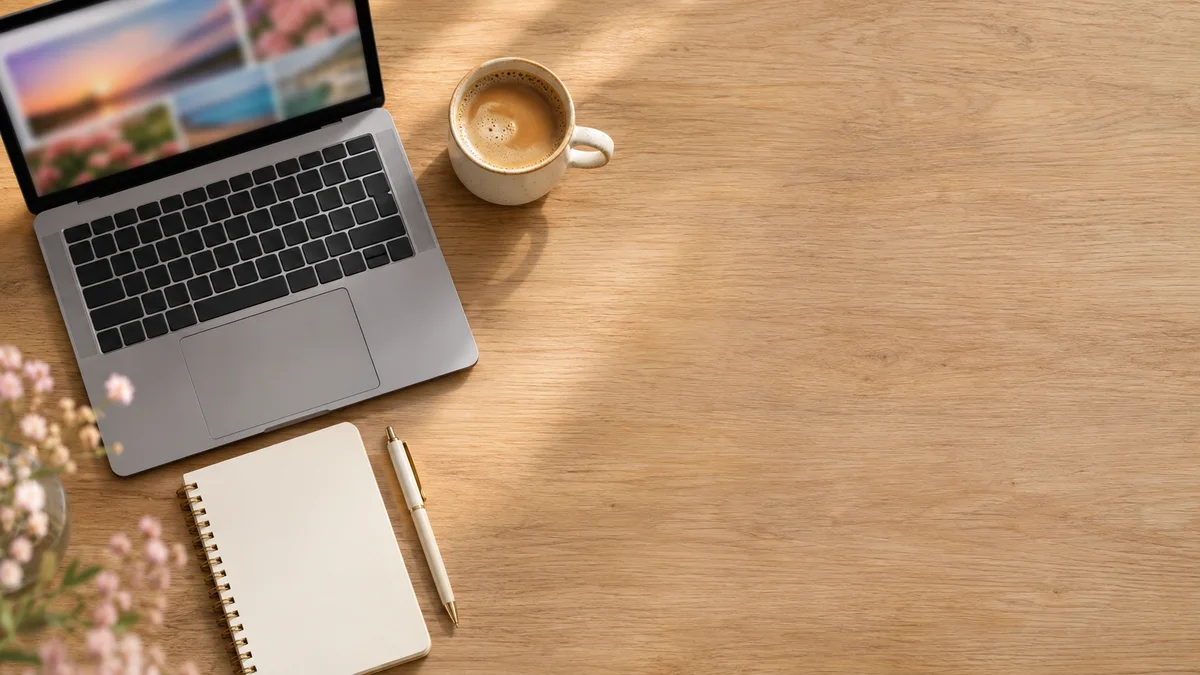
[ノートパソコンとコーヒーが置かれた木の机]、上から見下ろす構図、右側に文字を載せる広い余白、写真のような質感、白と淡い水色の明るい色、自然光、横長 16:9
入れたくないもの:文字、ロゴ、透かし
このサイトで使える道具
画像プロンプト診断
用途・描きたいもの・雰囲気・比率・ツールの条件を選ぶと、コピーできる画像プロンプトと、向いているツール3つが出ます。画像プロンプト診断を使う
13件の比較表
AIチャットの画像生成・画像生成の専用サービス・デザインツール・モデルを選べるサービスを、料金・無料プラン・商用利用で並べた表です。比較表を見る
やってよいことと、気をつけること
良いところ
- 5種類の指示文に名前を付けて保存する
- 光とタッチの言葉をブログ全体で共通にする
気をつけたいところ
- 比較の記事で片方だけを大きく見せる
- 実在の商品にそっくりな画像を作る
迷ったら、読者がいちばん知りたいことで種類を決めてください。
あわせて読むとよい記事
- ブログ アイキャッチ 統一感の出し方 色・タッチ・構図をそろえるシリーズの型ブログのアイキャッチに統一感を出すため、色・タッチ・構図をそ
- 画像プロンプト診断プロンプトと向いているツール3つ
- アイキャッチ 画像 サイズと比率 横長の決め方と文字の余白をあける指示アイキャッチ画像のサイズと比率の考え方と、横長の画像に文字の
作りたい画像から、プロンプトとツールを出す
画像プロンプト診断で、用途・描きたいもの・雰囲気・比率・ツールの条件を選ぶと、コピーできる画像プロンプト(日本語と英語)と、その用途に結びつく機能があるツール3つが出ます。
よくある質問
1つの記事が、やり方と比較の両方にあてはまります
読者がいちばん知りたいことで決めます。選び方が知りたい記事なら比較、手順が知りたい記事ならやり方の形にすると、一覧で見たときに中身と合います。
お知らせの画像に日付をAIで描かせてもよいですか
AIが描く文字は崩れたり、違う数字になったりすることがあります。日付や見出しは、画像を作ったあとに画像の編集で載せれば、書き間違いの心配がなくなります。詳しくは文字入れの記事を見てください。
比較の記事で、実在の商品の画像をAIに作らせてもよいですか
実在の商品にそっくりな画像は、本物と見間違えられるおそれがあります。AIの画像は一般的な形にとどめ、商品そのものの写真は、販売元が使ってよいとしている画像を使うほうが安心です。
出どころ:各ツールの公式サイト・公式のヘルプ・利用規約(2026-11-29に確認)。料金・無料で使える範囲・商用利用の条件は確認した日の表示です。公式サイトに見当たらないものは「記載なし」と書いています。当サイトは点数・口コミ・順位を付けていません。料金・無料で使える範囲・商用利用の条件は、確認した日の公式サイトの表示で、変わることがあります。商用に使う前に、そのツールの利用規約と、使うプランの条件を読んでください。作った画像が他人の作品・商標・人物に似ていないかは、使う人が確かめます。法律の判断に迷うときは、弁護士などの専門家に相談してください。