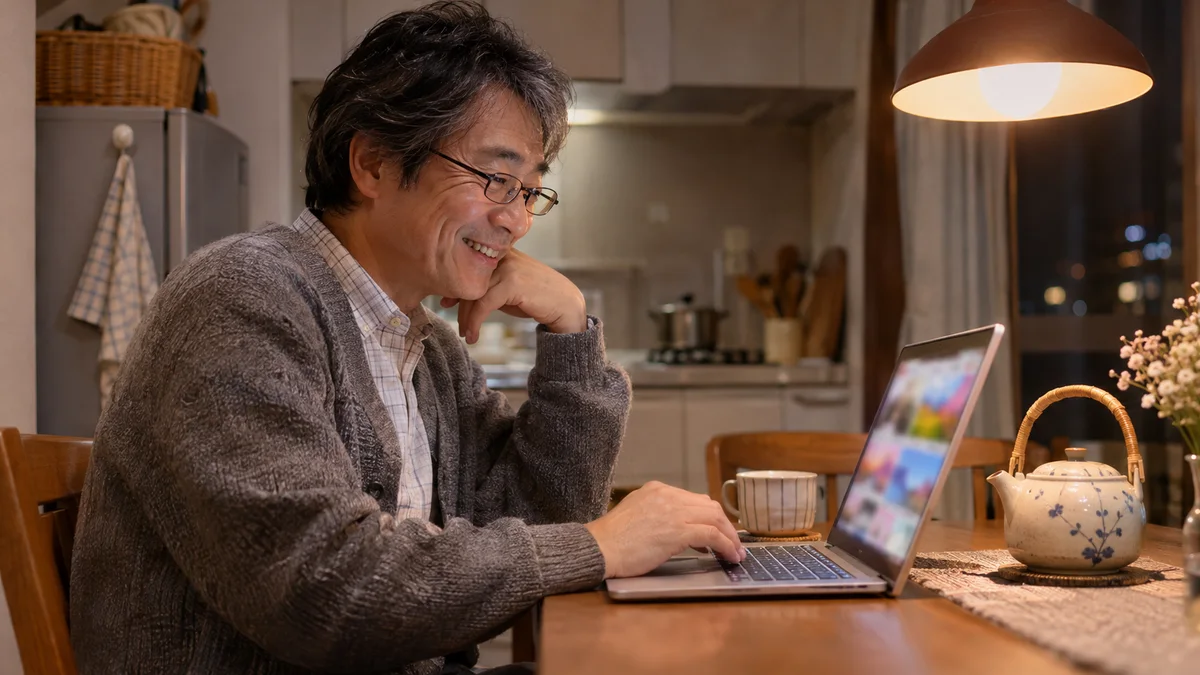
プロフィール画像とヘッダー画像は、その人やお店の第一印象を決める画像です。この記事は、実在の人に似せず、自分らしさを物や色で伝えるプロフィール画像とヘッダー画像の指示文をまとめたものです。顔写真を出したくない人や、お店や教室の看板になる画像を作りたい人に向きます。
この記事が向いている人
- 顔写真を出さずにプロフィール画像を用意したい人
- お店や教室のアカウントの看板になる画像を作りたい人
- プロフィール画像とヘッダー画像の雰囲気をそろえたい人
プロフィール画像に使える3つの形
プロフィール画像には、人物、物、記号の3つの形があります。どの形にするかで、見る人が受け取る印象が変わります。
人物のイラスト
顔を出したくない人は、自分の雰囲気を言葉で伝えた人物のイラストを使う方法があります。特定の実在の人に似ないように、髪型や服の色など、一般的な特徴だけを書きます。
好きな物や仕事の道具
料理の教室ならお玉と器、写真の仕事ならカメラ、のように、仕事や好きな物を主役にした画像もあります。人の顔がないので、似てしまう心配がありません。
頭文字や記号
名前の頭文字や、簡単な形の記号を使う方法もあります。ただし文字は画像生成AIが崩しやすいので、文字だけは編集で載せ、背景や飾りをAIで作ります。
編集部のひとこと
プロフィール画像は実在の人に似せず、物や色で自分らしさを伝えるのが安心です。ただ、お店のアカウントならロゴのほうが覚えてもらいやすい場合もあります。ロゴから作るなら「ロゴ・アイコンを作るツールの選び方」を見てください。
実在の人に似せないための書き方
人物の画像を作るときは、実在の人に似ないように指示文を書くことが大切です。有名な人やキャラクターに似た画像は、使うと思わぬ問題になることがあります。
人の名前や作品の名前を書かない
「〇〇さんのような」「〇〇という作品の登場人物のような」と、実在の人や作品の名前を書かないようにします。雰囲気は、色・服・髪型・表情の言葉で伝えます。
特徴は一般的な言葉にする
「肩までの黒い髪」「丸い眼鏡」「生成り色のシャツ」のように、多くの人に当てはまる一般的な言葉にします。言葉を細かくしすぎると、かえって特定の人に近づくこともあります。
できた画像を見て判断する
似せるつもりがなくても、有名な人やキャラクターに似た顔が出てくることがあります。そう感じた画像は使わず、髪型や服の色を変えて作り直します。
丸く切り取られる形に備える
プロフィール画像は、正方形で作っても丸く切り取られて表示されることが多いものです。四隅は見えない前提で構図を考えます。
主役は円の内側に収める
「主役は画面の中央、四隅には何も置かない」と書くと、丸く切り取られても主役が欠けません。主役の上下左右に少し余白を残します。
背景は単色かやさしいぼかし
小さな円の中では、細かい背景は見分けられません。背景は単色か、やさしくぼかした色にすると、主役がはっきり見えます。
小さくしても形が分かるか
プロフィール画像は、投稿の横に小さく並びます。指先ほどの大きさに縮めても形が分かるよう、細い線や小さな飾りは減らします。
ヘッダー画像の考え方
ヘッダー画像は、プロフィールの上に横長に広がる画像です。プロフィール画像と重なる場所や、画面によって切れる場所があります。
プロフィール画像と重なる場所を空ける
ヘッダー画像の左下や中央下には、プロフィール画像が重なることがあります。重なる場所はSNSごとに違うので、実際の画面で確かめ、そこには大事な物を置かないようにします。
横に長い景色や並んだ物
ヘッダーは横に長い形なので、横に広がる景色や、横一列に並んだ道具が合います。中心に一つの物を置くより、横に流れる構図にすると形に合います。
プロフィール画像と色をそろえる
プロフィール画像とヘッダー画像の色をそろえると、ページ全体にまとまりが出ます。どちらの指示文にも、同じ色の言葉を入れておきます。
お店や教室の看板として作るとき
お店や教室のアカウントでは、プロフィール画像が看板の役割をします。続けて同じ画像を使うことで、見る人に覚えてもらいやすくなります。
看板は物か記号にする
お店のアカウントでは、店主の似顔絵より、店の扱う物や記号のほうが内容が伝わりやすいことがあります。パン屋なら焼き立てのパン、花屋なら一輪の花、のようにします。
ロゴがある場合はロゴを使う
すでにお店のロゴがあるなら、プロフィール画像はロゴを使い、ヘッダーをAIで作る分け方もあります。ロゴを作るときの考え方はロゴを作るツールの選び方も参考になります。
頻繁に変えない
プロフィール画像をよく変えると、見る人が同じアカウントだと気づきにくくなります。季節の変化はヘッダー画像で出し、プロフィール画像は長く使うものにします。
使う前に確かめること
プロフィールの画像は、多くの人の目に長く触れます。使う前に、いくつかのことを確かめておきます。
使ってよい条件を確かめる
お店や仕事のアカウントで使う場合は、商用利用の条件にあたることがあります。画像生成AIの規約とプランの条件を読み、迷う場合は専門家に相談してください。
ほかの人の画像に似ていないか
同じような指示文から、似た画像ができていることもあります。特に記号や頭文字の画像は、ほかのお店のロゴに似ていないかを見ておきます。
元の画像を大きいまま保存する
プロフィール画像は小さく表示されますが、作った画像は大きいまま保存しておきます。名刺やお店の案内の紙に使いたくなったとき、小さい画像からでは粗くなってしまうためです。ヘッダー画像も同じように、元の大きさで残しておきます。
プロフィール画像の形と向いている人
3つの形それぞれについて、向いている人と気をつけたい点を並べました。
| 形 | 向いている人 | 気をつけたい点 |
|---|---|---|
| 人物のイラスト | 顔を出さずに人柄を見せたい人 | 実在の人やキャラクターに似ていないか |
| 物や道具 | お店・教室・仕事の発信 | 小さくしても形が分かるか |
| 頭文字や記号 | 短い名前のアカウント | 文字は編集で載せる・ほかのロゴに似ないか |
人物の特徴を伝える一般的な言葉
人物のイラストを作るときに使える、一般的な特徴の言葉の例です。組み合わせて、自分の雰囲気に近づけます。
| 部分 | 言葉の例 | 印象 |
|---|---|---|
| 髪 | 肩までの髪・短い髪・後ろで結んだ髪 | 軽さや落ち着きを出す |
| 服 | 生成り色のシャツ・紺の上着・白いエプロン | 仕事の雰囲気を出す |
| 小物 | 丸い眼鏡・帽子・首に巻いた布 | 覚えてもらう目印になる |
| 表情 | おだやかな表情・口元が少し笑う | やわらかさを出す |
| 描き方 | 平らな塗り・細い線・水彩 | 全体の雰囲気を決める |
プロフィールの画像を使う前のチェックリスト
- 実在の人や作品の名前を指示文に入れていない
- できた顔が有名な人やキャラクターに似ていない
- 主役は円の内側に収まり、四隅に物がない
- 指先ほどに縮めても形が分かる
- 文字は画像生成AIに描かせず、編集で載せた
- ヘッダーのプロフィール画像と重なる所に大事な物がない
- プロフィール画像とヘッダー画像の色がそろっている
- 使った画像生成AIの商用利用の条件を確かめた
人物のイラストのプロフィール画像の指示文
顔写真の代わりに使う、人物のイラストの形です。[ ]に自分の雰囲気を一般的な言葉で入れます。比率は言葉で伝えて通じないこともあるので、そのときは画面の設定で正方形を選びます。
[肩までの髪・短い髪]で[生成り色のシャツ・紺の上着]を着た人物の胸から上のイラスト
[丸い眼鏡・帽子]を目印にする
おだやかな表情、平らな塗り、輪郭線は細め
人物は画面の中央、四隅には何も描かない
背景は[淡い黄色・淡い水色]の単色
実在の人物やキャラクターには似せない
正方形 1:1
物を主役にしたプロフィール画像の指示文
お店や教室、仕事のアカウントに向く形です。仕事や扱う物を主役にします。
[仕事の道具・扱う物:焼き立てのパン・一輪の花・カメラ など]を1つだけ 画面の中央に大きく置いた写真 四隅には何も置かず、背景は[単色の淡い色] 真正面からの視点、やわらかい光 細かい飾りは入れない、画像の中に文字は入れない 正方形 1:1
ヘッダー画像の指示文
プロフィールの上に横長に広がる画像の形です。プロフィール画像と色をそろえるため、同じ色の言葉を入れます。
[横に広がる景色・横一列に並んだ道具]を写した横長の写真
主役は画面の右側から中央にかけて横に流れるように置く
画面の左下は[無地の背景]で何も置かない
色は[プロフィール画像と同じ色]を中心に2〜3色
画像の中に文字は入れない
横長 3:1
頭文字を載せる丸い背景の指示文
名前の頭文字や短い記号をプロフィール画像にしたいときの、背景だけを作る形です。文字は画像生成AIに描かせず、できた背景の中央に編集で載せます。
[淡い青・生成り・深い緑]の単色の背景の中央に [紙を丸く切り抜いたような円・やわらかい光の輪]を1つだけ置いた画像 円の中は無地で、文字を載せる空きにする 四隅には何も描かない、影はごく薄く 画像の中に文字や記号は入れない 正方形 1:1
SNSに結びつく機能があるツール
この記事の用途に関係するツールを、各社の公式サイトの表示から並べました。ツールの選び方は 画像生成AIの選び方、全部を並べた表は 画像生成AIの比較表 にあります。
| ツール | SNSに結びつく機能(公式) | 料金(月額) |
|---|---|---|
| Ideogram | 画像の中の文字をレイヤーにして打ち直せる | 月20ドル〜 |
| Recraft | カスタム カラー パレットでブランドの色にそろえられる | 公式サイトで確認 |
| Canva | カルーセルやストーリー投稿、チャンネルアートを作れる | 月1,180円〜(税の表示なし) |
残り1件を見る
| ツール | SNSに結びつく機能(公式) | 料金(月額) |
|---|---|---|
| getimg.ai | Smart image resizer で投稿先に合わせてサイズを変えられる | 公式サイトで確認 |
SNSの画像を作るまでの順番
使う場所と比率を決める
どこに載せるかで、横長・正方形・縦長が決まります。先に決めると作り直しが減ります。
2つのツールで同じ指示を試す
下の表の中から、SNSに結びつく機能があるツールを2つ選び、同じ指示で作って並べます。
規約を読んでから使う
使うプランで商用利用ができるか、作った画像が公開されるかを確かめてから使います。
料金と無料プランで比べる
残り1件を見る
| ツール | 料金(月額) | 無料プラン |
|---|---|---|
| getimg.ai | 公式サイトで確認 | 公式サイトに記載なし |
料金の欄は、画像を作れるいちばん安い有料プランの月額の公式の表示です。円の表示が無いものはドルの額で、為替で円の額が変わります。年払いの割引や期間限定の値引きは入れていません。無料プランの欄は、無料で画像を作れると公式に書かれているかどうかです。
作った画像を使う前のチェック
- 使うプラン(無料・有料)で商用利用ができるか、規約で読んだ
- 作った画像が公開される設定かどうかを確かめた
- 他人の作品・キャラクター・商標・実在の人物に似ていないかを見た
- 画像の中に崩れた文字やロゴが入っていないかを見た
- 広告に使う場合、載せる先の広告の決まりを読んだ
- 会社で使う場合、社内の決まり(使ってよいツール)を確かめた
ツールを試すときの共通のプロンプト
同じ指示を2〜3のツールに入れて並べると、比率・文字・質感の違いが目で分かります。[ ]の題材だけを自分のものに置き換えてください。比率の指定のしかたはツールごとに違います。
[季節の花とカフェラテ]、主役を画面の中央に大きく、背景はすっきり、上に余白、鮮やかで明るい写真、ピンクと黄色の色、はっきりした影、縦長 4:5
入れたくないもの:文字、ロゴ、ごちゃごちゃした背景
このサイトで使える道具
画像プロンプト診断
用途・描きたいもの・雰囲気・比率・ツールの条件を選ぶと、コピーできる画像プロンプトと、向いているツール3つが出ます。画像プロンプト診断を使う
13件の比較表
AIチャットの画像生成・画像生成の専用サービス・デザインツール・モデルを選べるサービスを、料金・無料プラン・商用利用で並べた表です。比較表を見る
やってよいことと、気をつけること
良いところ
- 主役を円の内側に収め、四隅を空ける
- プロフィール画像とヘッダー画像の色をそろえる
気をつけたいところ
- 実在の人や作品の名前を指示文に入れる
- 有名な人やキャラクターに似た画像を使う
迷ったら、仕事の道具を1つ主役にする形から試してください。
あわせて読むとよい記事
- SNS広告 バナー 画像 AI 商品やサービスの場面を見せるプロンプトの型SNS広告のバナー画像を画像生成AIで作るときの、商品やサー
- ロゴ・アイコンを作るツールの選び方4件のツールとプロンプト
- 縦長 画像 AI ストーリーズと縦長動画の表紙を作るプロンプト集ストーリーズのような縦長の画面や、縦長の動画の表紙に使う画像
作りたい画像から、プロンプトとツールを出す
画像プロンプト診断で、用途・描きたいもの・雰囲気・比率・ツールの条件を選ぶと、コピーできる画像プロンプト(日本語と英語)と、その用途に結びつく機能があるツール3つが出ます。
よくある質問
自分の写真をもとに似顔絵を作ってもよいですか
自分の写真を画像生成AIに渡してよいか、渡した画像がどう扱われるかは、ツールの規約で違います。使う前に規約の個人の情報や入力した画像の扱いの項目を確かめてください。
有名なキャラクターに似た画像ができてしまいました
その画像は使わずに作り直します。髪型・服の色・描き方を変え、似ている部分を一般的な言葉に置き換えると、離れた画像になりやすくなります。
ヘッダー画像の大きさはどう決めますか
ヘッダー画像の形と大きさは、SNSごとに決まっています。各SNSの公式の案内で確かめ、その形に近い比率で作ってから、必要なら少し切り取って合わせます。
出どころ:各ツールの公式サイト・公式のヘルプ・利用規約(2026-11-29に確認)。料金・無料で使える範囲・商用利用の条件は確認した日の表示です。公式サイトに見当たらないものは「記載なし」と書いています。当サイトは点数・口コミ・順位を付けていません。料金・無料で使える範囲・商用利用の条件は、確認した日の公式サイトの表示で、変わることがあります。商用に使う前に、そのツールの利用規約と、使うプランの条件を読んでください。作った画像が他人の作品・商標・人物に似ていないかは、使う人が確かめます。法律の判断に迷うときは、弁護士などの専門家に相談してください。