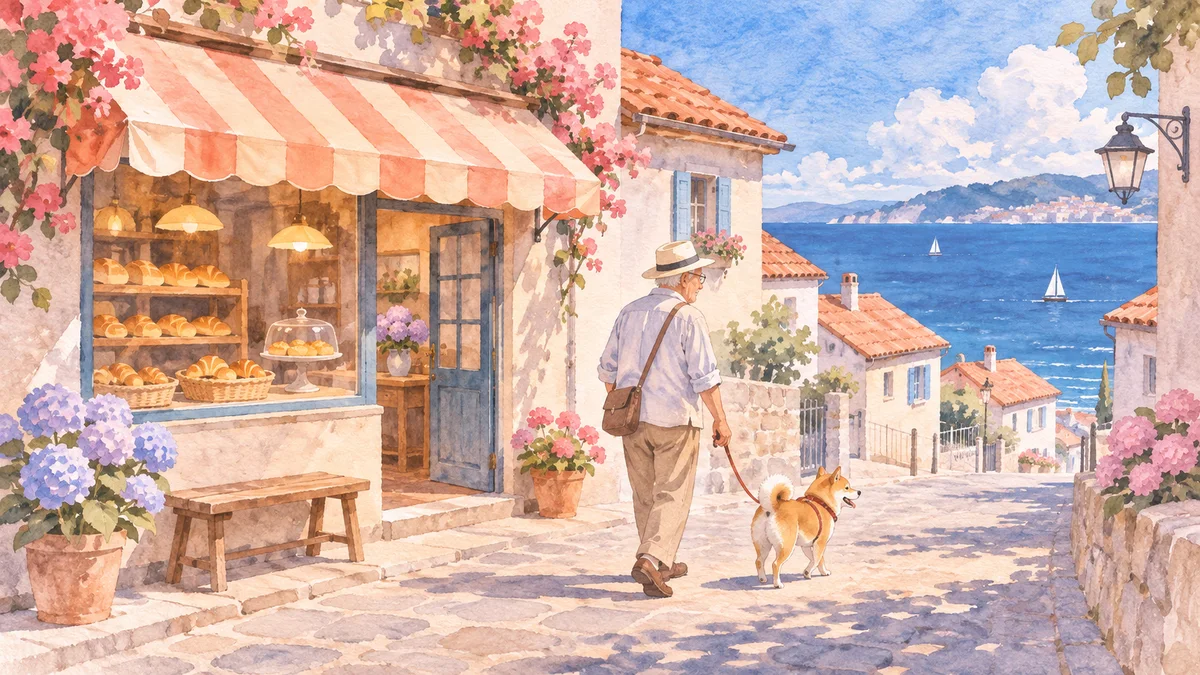
広告の画像は、見た人が自分の暮らしに置き換えて想像できるかどうかで印象が変わります。この記事では、商品やサービスそのものより、それが使われている場面を見せる指示文の型をまとめました。小さなお店や個人の事業で、広告の画像を自分で作りたい人に向きます。
この記事が向いている人
- 小さなお店や個人の事業で、広告の画像を自分で作りたい人
- 商品だけの画像では良さが伝わらないと感じる人
- 形のないサービスの広告画像に困っている人
広告の画像で場面を見せる理由
商品だけを白い背景に置いた画像は、何の商品かは分かっても、使ったあとの様子までは伝わりにくいものです。場面を見せると、見る人が自分に合うかを考えやすくなります。
使ったあとの様子が想像できる
水筒なら山道の休憩、手帳なら朝の机の上というように、使っている場面を見せると、その商品がある暮らしが浮かびます。商品の形だけでは伝わらない良さを、場面が補います。
サービスは形がないので場面で見せる
掃除の代行、オンラインの講座、相談の窓口など、形のないサービスは場面でしか見せられません。サービスを受けたあとの片付いた部屋や、画面に向かって学ぶ手元などを主役にします。
見る人を絞り込める
子ども連れの食卓、ひとり暮らしの小さな台所など、場面の設定で「誰に向けた広告か」が伝わります。広く誰にでも、より、場面を一つに絞ったほうが届けたい人の目に留まりやすくなります。
編集部のひとこと
広告の画像は使っている場面を一つに絞ると伝わりやすくなります。ただしAIは商品の色や形を変えて描くことがあり、商品そのものは実物の写真が向く場面もあります。使ってよい条件は「商用利用の条件の比較」で確かめてください。
場面を決める3つの問い
場面を思いつかないときは、次の3つを紙に書き出してから指示文にします。答えをそのまま[ ]に入れられます。
誰が使うか
年代や暮らしの様子を、顔を描かずに伝わる言葉で書きます。「小さな子どもがいる家庭の朝」「在宅で仕事をする人の昼」のように、時間とセットにすると場面が立ちます。
どこで使うか
台所、洗面台、車の中、公園のベンチなど、使う場所を1つ決めます。場所が決まると、背景に置く物と光の様子が自然に決まります。
使ったあとどうなるか
片付いた、ほっとした、時間ができたなど、使ったあとの変化を場面にします。ただし、実際より良く見せる場面にしないことが大切です。
文字と画像を分けて作る
広告のバナーには、商品名や短い言葉を載せることが多いものです。その文字は画像生成AIに描かせず、画像を作ったあとに編集で載せます。
画像の側で余白を空けておく
文字を載せる場所を、背景を作る段階で空けておきます。「画面の上の三分の一は無地の壁」「左側は空だけ」のように、位置と中身を一緒に書きます。
載せる言葉は短くする
バナーの文字は、見た瞬間に読める長さが目安です。言いたいことを一つに絞り、詳しい説明は広告の文章の欄や行き先のページに任せます。
言葉の決まりを確かめる
広告に載せる言葉には、SNSごとの決まりや、表示に関する法律の決まりがあります。載せる前に各SNSの公式の広告の案内と、消費者庁の景品表示法のページで確かめてください。
広告の画像で避けたいこと
AIで作った画像は、実物と違うものが描かれてしまうことがあります。広告に使う画像では、とくに気をつけたい点があります。
実物と違う色や形を見せない
画像生成AIは、商品の色や形を少し変えて描くことがあります。広告で実物と違う見た目を見せると、受け取った人が戸惑います。商品そのものは、自分で撮った写真を合わせて使う方法もあります。
付いていない物を写さない
場面を豪華にしようとして、商品に付いていない付属品や飾りが描かれることがあります。画像を見て、実際に届く物と違う物が写っていないかを確かめます。
実在の人や有名な場所に似せない
有名人に似た顔、実在のお店の看板、他社のロゴのような物が出てきたら、その画像は使わないようにします。人物は後ろ姿や手元にとどめると避けやすくなります。
バナーの形の選び方
広告のバナーは、出す場所によって求められる形が違います。形は出す前に各SNSの広告の案内で確かめ、それに合わせて比率を決めます。
正方形と縦長を用意しておく
多くの場面で使いやすいのは、正方形と縦長の形です。同じ場面を両方の形で作っておくと、出す場所が変わっても慌てずに済みます。
形を変えても主役は中央寄りに
同じ指示文で比率だけを変えると、物の置き方が変わります。どの形でも主役が切れないように、主役は画面の中央寄りに置く、と書き添えます。
比率の伝え方はツールで違う
比率を言葉で受け取るものと、設定画面で選ぶものがあります。指示文の最後に比率を書き、通じないときは設定で選び直します。
何案か作って見比べる
広告の画像は、1枚で決めずに何案か作って見比べるのが近道です。ただし、違いを一つずつにすると、どこが効いたのか分かりやすくなります。
場面だけを変えた案
同じ商品で、台所の場面と外出先の場面のように、場所だけを変えた案を作ります。どちらが届けたい人に合うかを、身近な人に見てもらうのも一つの方法です。
光だけを変えた案
朝の明るい光と夜の落ち着いた光のように、光だけを変えると雰囲気の違いが比べられます。商品の色が実物に近く見えるのはどちらかも、あわせて見ます。
見比べるときは同じ大きさで
案を見比べるときは、実際に広告が表示される大きさに縮めて並べます。大きな画面で見て良かった案が、小さく並べると主役が分かりにくいこともあります。
使わなかった案も残しておく
選ばなかった案の画像と指示文も、消さずに残しておきます。季節が変わったときや、届けたい人を変えたときに、別の案がそのまま次の広告の候補になることがあります。
商品・サービス別の場面の例
商品やサービスの種類ごとに、使っている場面の例を並べました。自分の商品に近い行を選び、場所と時間を自分の言葉に置き換えて使います。
| 商品・サービス | 場面 | 光と時間 |
|---|---|---|
| 水筒・保温の器 | 山道の休憩のベンチ | 晴れた日の昼 |
| 手帳・文具 | 片付いた朝の机 | 窓からの朝の光 |
| 掃除の代行 | 片付いた明るい居間 | 昼の自然光 |
| オンラインの講座 | ノートに書き込む手元 | 夜の卓上ライト |
| 焼き菓子 | 紅茶と並ぶ休日の食卓 | 午後の柔らかい光 |
| 相談の窓口 | 向かい合う二人の手元 | 落ち着いた室内の光 |
広告の画像を出す前のチェックリスト
- 商品より、使っている場面が主役になっている
- 誰が・どこで・使ったあと、を決めた
- 実物と違う色・形・付属品が写っていない
- 人物は後ろ姿か手元で、実在の人に似ていない
- 他社のロゴや看板のような物が写っていない
- 文字は画像に描かせず、後から載せた
- 載せる言葉を各SNSの広告の案内で確かめた
- 使った画像生成AIの商用利用の条件を確かめた
商品が使われている場面の指示文
物の商品を、使っている場面で見せる形です。[ ]の部分を自分の商品と場面に置き換えます。比率の指定は画像生成AIの仕組みによって違うので、通じない場合は設定画面で選び直してください。
[商品の一般的な形]が[場所]で使われている写真
使っているのは[誰か]の手元だけ、顔は写さない
[時間帯]の自然な光
商品は画面の中央寄りに置き、色と形は実物に近く、付属品は描かない
画面の[上・左]の三分の一は[無地の壁・空]で文字を載せる余白
ロゴや文字は入れない
正方形 1:1
形のないサービスの指示文
代行や講座、相談などのサービスを、受けたあとの場面で見せる形です。
[サービスを受けたあとの様子]を写した写真
例:[片付いた明るい居間・ノートに書き込む手元・温かい飲み物を前にした二人の手元]
人物は手元か後ろ姿だけ
[落ち着いた昼の光・夜の卓上ライト]
画面の上の三分の一は何も置かず文字の余白にする
ロゴや看板は入れない
縦長 4:5
広告の場面を考える相談文
AIチャットに、自分の商品に合う場面の案を出してもらうときの文です。出てきた案は、実物とずれていないかを自分で確かめてから使います。
次の商品の広告画像に使う場面を考えたいです。 商品やサービス:[商品の説明] 届けたい人:[年代や暮らしの様子] 使う場所:[分かっていれば] 使っている場面の案を5つ出してください。それぞれ、場所・時間・光・写す人の部分(手元など)を書いてください。 実物より良く見せる場面や、実在の人・店・ブランドに似せる案は入れないでください。
自分で撮った商品写真と合わせる背景の指示文
商品は実物の写真を使い、まわりの場面だけをAIで作る形です。できた背景の中央に、切り抜いた商品の写真を編集で重ねます。
[台所の作業台・洗面台・木のテーブル]を正面から写した写真 画面の中央には何も置かず、商品を後から重ねる空きにする 空きの周りに[布巾・小さな観葉植物・器]など場面を伝える小物を2つだけ [朝の窓の光]、影は左から右へ自然に落ちる ロゴや文字は入れない 正方形 1:1
SNSに結びつく機能があるツール
この記事の用途に関係するツールを、各社の公式サイトの表示から並べました。ツールの選び方は 画像生成AIの選び方、全部を並べた表は 画像生成AIの比較表 にあります。
| ツール | SNSに結びつく機能(公式) | 料金(月額) |
|---|---|---|
| Ideogram | 画像の中の文字をレイヤーにして打ち直せる | 月20ドル〜 |
| Recraft | カスタム カラー パレットでブランドの色にそろえられる | 公式サイトで確認 |
| Canva | カルーセルやストーリー投稿、チャンネルアートを作れる | 月1,180円〜(税の表示なし) |
残り1件を見る
| ツール | SNSに結びつく機能(公式) | 料金(月額) |
|---|---|---|
| getimg.ai | Smart image resizer で投稿先に合わせてサイズを変えられる | 公式サイトで確認 |
SNSの画像を作るまでの順番
使う場所と比率を決める
どこに載せるかで、横長・正方形・縦長が決まります。先に決めると作り直しが減ります。
2つのツールで同じ指示を試す
下の表の中から、SNSに結びつく機能があるツールを2つ選び、同じ指示で作って並べます。
規約を読んでから使う
使うプランで商用利用ができるか、作った画像が公開されるかを確かめてから使います。
料金と無料プランで比べる
残り1件を見る
| ツール | 料金(月額) | 無料プラン |
|---|---|---|
| getimg.ai | 公式サイトで確認 | 公式サイトに記載なし |
料金の欄は、画像を作れるいちばん安い有料プランの月額の公式の表示です。円の表示が無いものはドルの額で、為替で円の額が変わります。年払いの割引や期間限定の値引きは入れていません。無料プランの欄は、無料で画像を作れると公式に書かれているかどうかです。
作った画像を使う前のチェック
- 使うプラン(無料・有料)で商用利用ができるか、規約で読んだ
- 作った画像が公開される設定かどうかを確かめた
- 他人の作品・キャラクター・商標・実在の人物に似ていないかを見た
- 画像の中に崩れた文字やロゴが入っていないかを見た
- 広告に使う場合、載せる先の広告の決まりを読んだ
- 会社で使う場合、社内の決まり(使ってよいツール)を確かめた
ツールを試すときの共通のプロンプト
同じ指示を2〜3のツールに入れて並べると、比率・文字・質感の違いが目で分かります。[ ]の題材だけを自分のものに置き換えてください。比率の指定のしかたはツールごとに違います。
[季節の花とカフェラテ]、主役を画面の中央に大きく、背景はすっきり、上に余白、鮮やかで明るい写真、ピンクと黄色の色、はっきりした影、縦長 4:5
入れたくないもの:文字、ロゴ、ごちゃごちゃした背景
このサイトで使える道具
画像プロンプト診断
用途・描きたいもの・雰囲気・比率・ツールの条件を選ぶと、コピーできる画像プロンプトと、向いているツール3つが出ます。画像プロンプト診断を使う
13件の比較表
AIチャットの画像生成・画像生成の専用サービス・デザインツール・モデルを選べるサービスを、料金・無料プラン・商用利用で並べた表です。比較表を見る
やってよいことと、気をつけること
良いところ
- 誰が・どこで・使ったあと、を決めてから指示文にする
- 同じ場面を正方形と縦長の両方で作っておく
気をつけたいところ
- 実物と違う色や付属品が写った画像を使う
- 有名人や他社のロゴに似た物が出た画像を使う
迷ったら、商品を使っている手元の場面から作ってみてください。
あわせて読むとよい記事
- SNS 告知画像 AI 季節・セール・イベントのプロンプト集 春夏秋冬と年末年始季節の告知、セール、イベントのお知らせに使う画像の指示文を、
- 商用利用の条件の比較プランごとの商用・公開の扱い
- 縦長 画像 AI ストーリーズと縦長動画の表紙を作るプロンプト集ストーリーズのような縦長の画面や、縦長の動画の表紙に使う画像
作りたい画像から、プロンプトとツールを出す
画像プロンプト診断で、用途・描きたいもの・雰囲気・比率・ツールの条件を選ぶと、コピーできる画像プロンプト(日本語と英語)と、その用途に結びつく機能があるツール3つが出ます。
よくある質問
商品の写真もAIで作ってよいですか
商品そのものは、実物を撮った写真を使うほうが、色や形の違いが起きません。AIの画像は背景や場面づくりに使い、商品の写真と組み合わせる方法もあります。
広告の画像の決まりはどこで分かりますか
画像の大きさ、文字の量、載せてよい内容などは、各SNSの公式の広告の案内に書かれています。決まりは変わることがあるので、出す前にその時点の案内を確かめてください。
AIで作った広告画像は、誰でも商用に使えますか
画像生成AIごと、プランごとに条件が違います。規約の商用利用の項目を読み、迷う場合は弁護士などの専門家に相談してください。条件の違いは商用利用の条件の比較にまとめています。
出どころ:各ツールの公式サイト・公式のヘルプ・利用規約(2026-11-29に確認)。料金・無料で使える範囲・商用利用の条件は確認した日の表示です。公式サイトに見当たらないものは「記載なし」と書いています。当サイトは点数・口コミ・順位を付けていません。料金・無料で使える範囲・商用利用の条件は、確認した日の公式サイトの表示で、変わることがあります。商用に使う前に、そのツールの利用規約と、使うプランの条件を読んでください。作った画像が他人の作品・商標・人物に似ていないかは、使う人が確かめます。法律の判断に迷うときは、弁護士などの専門家に相談してください。