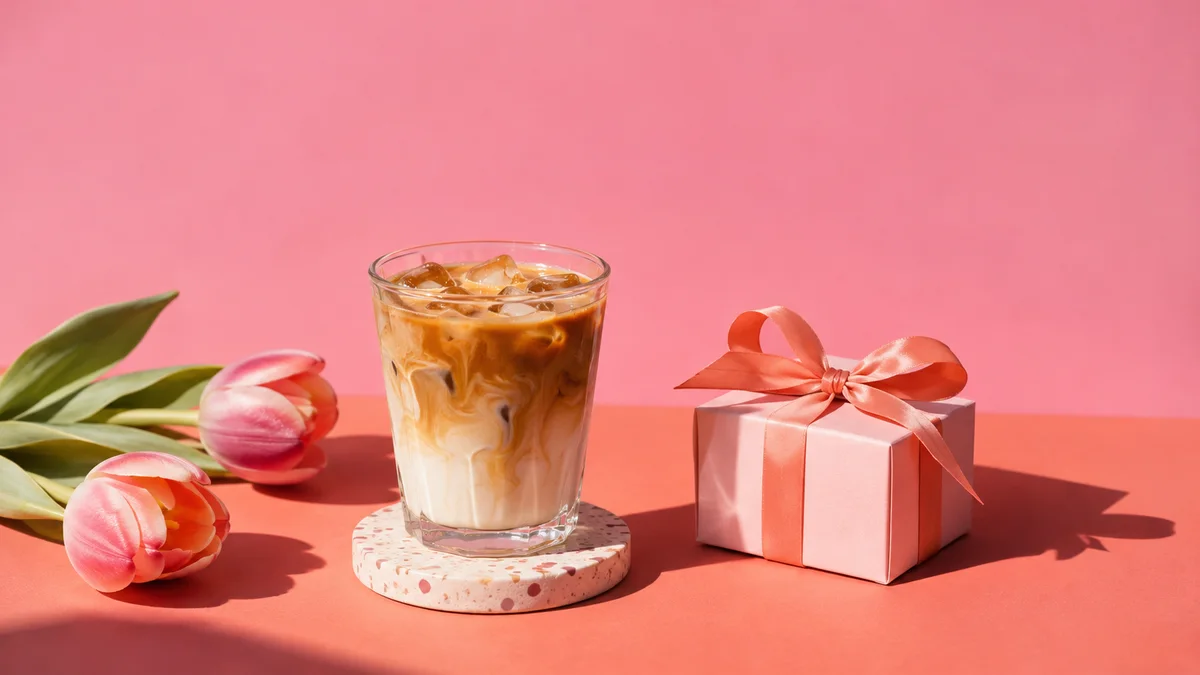
お店や教室の告知は、季節の空気が伝わる画像があると目に留まりやすくなります。この記事は、春夏秋冬と年末年始の告知画像を、季節の物と光の言葉で組み立てる指示文を集めたものです。セールやイベントの案内を、毎回の季節に合わせて作りたい人に向きます。
この記事が向いている人
- お店や教室の告知を季節ごとに出している人
- セールやイベントの案内の画像を短い時間で作りたい人
- 年末年始の営業日のお知らせ画像に困っている人
告知画像の基本の形
告知の画像は、季節の雰囲気を伝える背景と、日付や内容を伝える文字の2つでできています。背景は画像生成AIで作り、文字は後から載せる形にすると、内容が変わっても作り直さずに済みます。
背景は季節を伝える役
桜、海、紅葉、雪など、季節の物を画面の端に置き、残りを無地に近くします。季節の物は脇役として小さめにすると、文字の邪魔になりません。
文字は日付と内容だけ
告知で伝えたいのは、いつ・何があるか、です。画像に載せる文字はこの2つにとどめ、細かい条件は投稿の文章の欄に書きます。
日付や数字はAIに描かせない
画像生成AIは数字を間違えて描くことがあります。日付・時間・割引の数字は、画像を作ったあとに編集で載せます。
編集部のひとこと
告知画像は背景をAIで作り、日付と数字は後から載せると間違いが起きにくくなります。ただ、季節の物を大きくしすぎると文字が読みにくくなります。縦長の画面に出すなら「縦長 画像 AI ストーリーズと縦長動画」の形も見てください。
春の告知画像
春は、新しい始まりや明るさを感じさせる色と物が合います。入学や新生活の時期でもあるので、真新しい道具も題材になります。
春に合う物
桜の枝、菜の花、若葉、真新しいノート、淡い色の封筒などが合います。花びらが舞う様子を少し入れると、動きが出ます。
春の光と色
「やわらかい午前の光」「淡い桃色と若草色」のように、明るく軽い言葉を選びます。影は薄くすると、春らしい軽さになります。
夏の告知画像
夏は、強い日差しと涼しさの対比が伝わる画像が合います。暑さを和らげる物を主役にすると、見る人がほっとする画像になります。
夏に合う物
青空と入道雲、風鈴、氷の入ったガラスの器、すいか、木陰などが合います。水滴の付いた器は、涼しさが伝わりやすい題材です。
夏の光と色
「まぶしい昼の日差し」「濃い青と白」のように、くっきりした言葉を選びます。夕方の告知なら「夕焼けの橙の空」も合います。
秋の告知画像
秋は、落ち着いた暖かい色と、実りを感じさせる物が合います。読書や食べ物の行事にも使いやすい季節です。
秋に合う物
紅葉した葉、どんぐり、栗、柿、積み上げた本、温かい飲み物などが合います。木の机の上に並べると、秋らしい落ち着きが出ます。
秋の光と色
「傾いた午後の光」「橙と茶色と深い赤」のように、暖かく少し低い光の言葉を選びます。長い影を入れると季節感が強まります。
冬の告知画像
冬は、寒さの中の温かさが伝わる画像が合います。外の冷たさと室内の明かりの対比も使えます。
冬に合う物
雪の積もった窓辺、毛糸の手袋、湯気の立つ器、灯りのともった窓、常緑の枝などが合います。暖かい色の明かりを一つ入れると、画面がやわらぎます。
冬の光と色
「白い雪明かり」「暖かい室内の灯り」「白と紺と金色」のような言葉が合います。年末の行事の告知にも、そのまま使えます。
年末年始の告知画像
年末年始は、営業日のお知らせや新年の挨拶など、告知が多くなる時期です。華やかさと、落ち着いた改まった雰囲気の両方が求められます。
年末に合う物
片付いた机、新しいカレンダー、大掃除の道具、常緑の飾りなどが合います。一年の締めくくりを感じさせる、整った画面にします。
新年に合う物
松や梅の枝、紅白の紙、朝日、和紙の質感などが合います。特定の神社や寺に似せた建物は避け、物と色で新年らしさを出します。
営業日のお知らせは落ち着いた背景
休業日や営業時間の変更を知らせる画像は、文字が主役になります。季節の物は端に小さく置き、無地の部分を広く取ります。
セールやイベントの告知の工夫
季節に関係なく行うセールやイベントの告知もあります。どの場合も、内容を大げさに見せない画像にすることが大切です。
セールは商品の並びで見せる
セールの告知は、対象の商品の種類が分かる物を並べた画像が向きます。値札や数字はAIに描かせず、編集で正しい数字を載せます。
イベントは会場の雰囲気で見せる
教室の体験会や小さな催しは、机や道具が並んだ会場の様子を見せると、参加したときの様子が想像できます。人は後ろ姿か手元にとどめます。
言葉の決まりも確かめる
割引や期間を載せるときは、表示の仕方に決まりがあります。消費者庁の景品表示法のページや、出すSNSの公式の案内で確かめてから載せてください。
季節の行事に合わせた告知
春夏秋冬のほかにも、一年の中には告知のきっかけになる行事がいくつもあります。行事の物を一つ選んで背景に置けば、同じ型で作れます。
春から夏の行事
ひな祭りの桃の花、こどもの日の青い空、梅雨のあじさいと雨粒、七夕の笹の葉などが題材になります。行事の物は脇に小さく置き、主役は告知の文字に譲ります。
秋から冬の行事
お月見のすすきと丸い月、ハロウィンのかぼちゃ、冬至のゆず、クリスマスの常緑の枝と灯りなどが合います。特定の作品やキャラクターに似た飾りが出たら、その画像は使いません。
行事の告知は早めに作る
行事の告知は、行事の少し前から出すことが多いものです。背景を前の月のうちに作っておくと、文字を載せるだけで間に合います。
地域の行事は物で表す
町内の祭りや市場の日など、地域の行事を告知することもあります。実在の祭りの山車や看板に似せず、提灯の灯り、うちわ、屋台の木の台など、どこの行事にも当てはまる物で雰囲気を出します。
季節ごとの物と光の早見表
季節ごとに、背景に置く物、光、色の言葉を並べました。指示文の[ ]に、そのまま入れて使えます。
| 季節 | 背景に置く物 | 光と色 |
|---|---|---|
| 春 | 桜の枝・菜の花・新しいノート | やわらかい午前の光・淡い桃色 |
| 夏 | 入道雲・風鈴・氷の器 | まぶしい日差し・濃い青と白 |
| 秋 | 紅葉・栗・積んだ本 | 傾いた午後の光・橙と茶色 |
| 冬 | 雪の窓辺・手袋・湯気の器 | 暖かい室内の灯り・白と紺 |
| 年末 | 片付いた机・新しいカレンダー | 落ち着いた昼の光・白と木の色 |
| 新年 | 松や梅の枝・紅白の紙・朝日 | 澄んだ朝の光・赤と白と金色 |
告知画像を出す前のチェックリスト
- 季節の物は画面の端に小さめに置いた
- 日付・時間・数字はAIに描かせず、後から載せた
- 載せる文字は、いつ・何があるか、にとどめた
- 文字の後ろは無地かぼかしになっている
- 特定の神社や寺、店に似せていない
- セールの数字と期間を見直した
- 表示の決まりを公的な機関や公式の案内で確かめた
春と夏の告知画像の指示文
春と夏の告知に使う2つの形です。使う季節のほうだけを残して、[ ]を置き換えます。比率をどう伝えるかは画像生成AIで異なるので、通じない場合は設定画面で選びます。
【春】
[桜の枝・菜の花]を画面の右上の端にだけ置いた写真
残りは淡い桃色の無地に近い背景、花びらが少し舞う
やわらかい午前の光、画像の中に文字は入れない
正方形 1:1

【夏】
[氷の入ったガラスの器・風鈴]を画面の下の端に置いた写真
上は青空と白い雲、まぶしい昼の日差し
画像の中に文字は入れない
正方形 1:1
秋と冬の告知画像の指示文
秋と冬の告知に使う2つの形です。年末の行事の告知にも冬の形が使えます。
【秋】
[紅葉した葉・栗・積み上げた本]を木の机の左の端に並べた写真
右側は木目だけで物を置かない
傾いた午後の光と長い影、色は橙と茶色
画像の中に文字は入れない
正方形 1:1

【冬】
[雪の積もった窓辺・湯気の立つ器]を画面の下側に置いた写真
上側は暖かい灯りのともった室内をぼかす
白と紺と暖かい黄色、画像の中に文字は入れない
正方形 1:1
年末年始とお知らせの指示文
新年の挨拶と、休業日などのお知らせに使う形です。文字を大きく載せる前提で、無地の部分を広く取っています。
【新年】
[松の枝・梅の花・紅白の紙]を画面の上の端に横一列に置いた写真
中央から下は和紙のような白い質感だけ
澄んだ朝の光、色は赤と白と金色
画像の中に文字や数字は入れない
正方形 1:1

【休業日のお知らせ】
[常緑の小さな枝]を画面の右下にだけ置き、残りは淡い色の無地
明るくむらのない光
画像の中に文字や数字は入れない
正方形 1:1
セールと体験会の告知画像の指示文
季節を問わず使える、セールとイベントの告知の形です。値段や割引の数字は描かせず、あとから正しい数字を載せます。
【セール】
[対象の商品の種類:器・文具・焼き菓子 など]を木の台の下半分に整然と並べた写真
上半分は無地の[淡い色]で文字の余白にする
値札や数字は描かない、明るい昼の光
正方形 1:1

【体験会・教室】
[道具の並んだ長机]を斜め上から写した写真、人は手元だけ
左側は[白い壁]で何も置かない
落ち着いた室内の光、画像の中に文字は入れない
正方形 1:1
SNSに結びつく機能があるツール
この記事の用途に関係するツールを、各社の公式サイトの表示から並べました。ツールの選び方は 画像生成AIの選び方、全部を並べた表は 画像生成AIの比較表 にあります。
| ツール | SNSに結びつく機能(公式) | 料金(月額) |
|---|---|---|
| Ideogram | 画像の中の文字をレイヤーにして打ち直せる | 月20ドル〜 |
| Recraft | カスタム カラー パレットでブランドの色にそろえられる | 公式サイトで確認 |
| Canva | カルーセルやストーリー投稿、チャンネルアートを作れる | 月1,180円〜(税の表示なし) |
残り1件を見る
| ツール | SNSに結びつく機能(公式) | 料金(月額) |
|---|---|---|
| getimg.ai | Smart image resizer で投稿先に合わせてサイズを変えられる | 公式サイトで確認 |
SNSの画像を作るまでの順番
使う場所と比率を決める
どこに載せるかで、横長・正方形・縦長が決まります。先に決めると作り直しが減ります。
2つのツールで同じ指示を試す
下の表の中から、SNSに結びつく機能があるツールを2つ選び、同じ指示で作って並べます。
規約を読んでから使う
使うプランで商用利用ができるか、作った画像が公開されるかを確かめてから使います。
料金と無料プランで比べる
残り1件を見る
| ツール | 料金(月額) | 無料プラン |
|---|---|---|
| getimg.ai | 公式サイトで確認 | 公式サイトに記載なし |
料金の欄は、画像を作れるいちばん安い有料プランの月額の公式の表示です。円の表示が無いものはドルの額で、為替で円の額が変わります。年払いの割引や期間限定の値引きは入れていません。無料プランの欄は、無料で画像を作れると公式に書かれているかどうかです。
作った画像を使う前のチェック
- 使うプラン(無料・有料)で商用利用ができるか、規約で読んだ
- 作った画像が公開される設定かどうかを確かめた
- 他人の作品・キャラクター・商標・実在の人物に似ていないかを見た
- 画像の中に崩れた文字やロゴが入っていないかを見た
- 広告に使う場合、載せる先の広告の決まりを読んだ
- 会社で使う場合、社内の決まり(使ってよいツール)を確かめた
ツールを試すときの共通のプロンプト
同じ指示を2〜3のツールに入れて並べると、比率・文字・質感の違いが目で分かります。[ ]の題材だけを自分のものに置き換えてください。比率の指定のしかたはツールごとに違います。
[季節の花とカフェラテ]、主役を画面の中央に大きく、背景はすっきり、上に余白、鮮やかで明るい写真、ピンクと黄色の色、はっきりした影、縦長 4:5
入れたくないもの:文字、ロゴ、ごちゃごちゃした背景
このサイトで使える道具
画像プロンプト診断
用途・描きたいもの・雰囲気・比率・ツールの条件を選ぶと、コピーできる画像プロンプトと、向いているツール3つが出ます。画像プロンプト診断を使う
13件の比較表
AIチャットの画像生成・画像生成の専用サービス・デザインツール・モデルを選べるサービスを、料金・無料プラン・商用利用で並べた表です。比較表を見る
やってよいことと、気をつけること
良いところ
- 季節ごとの背景を作り置きしておく
- 日付や数字は編集で正しく載せる
気をつけたいところ
- 割引の数字や日付をAIに描かせる
- 実在の神社や店にそっくりな建物を入れる
迷ったら、季節の物を端に置き、残りを無地にする形から作ってください。
あわせて読むとよい記事
- 縦長 画像 AI ストーリーズと縦長動画の表紙を作るプロンプト集ストーリーズのような縦長の画面や、縦長の動画の表紙に使う画像
- 画像プロンプト診断プロンプトと向いているツール3つ
- SNS 投稿画像 AI 作り方 正方形と縦長の比率とスクロールで止まる構図SNSの投稿画像を画像生成AIで作るときの、正方形と縦長の比
作りたい画像から、プロンプトとツールを出す
画像プロンプト診断で、用途・描きたいもの・雰囲気・比率・ツールの条件を選ぶと、コピーできる画像プロンプト(日本語と英語)と、その用途に結びつく機能があるツール3つが出ます。
よくある質問
季節の告知画像は、毎年作り直したほうがよいですか
背景は毎年使い回しても構いません。ただ、同じ画像が続くと見る人に新しさが伝わりにくいので、季節の物か色を少し変えた背景を何枚か用意しておくと使い分けられます。
セールの割引の数字を画像に大きく載せてもよいですか
載せる場合は、AIに描かせず、編集で正しい数字を載せます。割引の表示には決まりがあるので、消費者庁の景品表示法のページで確かめ、迷うときは専門家に相談してください。
新年の画像に神社の建物を入れたいです
実在の神社や寺にそっくりな建物が描かれると、紛らわしくなることがあります。松や梅、紅白の色、朝日など、物と色で新年らしさを出すほうが安心です。
出どころ:各ツールの公式サイト・公式のヘルプ・利用規約(2026-11-29に確認)。料金・無料で使える範囲・商用利用の条件は確認した日の表示です。公式サイトに見当たらないものは「記載なし」と書いています。当サイトは点数・口コミ・順位を付けていません。料金・無料で使える範囲・商用利用の条件は、確認した日の公式サイトの表示で、変わることがあります。商用に使う前に、そのツールの利用規約と、使うプランの条件を読んでください。作った画像が他人の作品・商標・人物に似ていないかは、使う人が確かめます。法律の判断に迷うときは、弁護士などの専門家に相談してください。