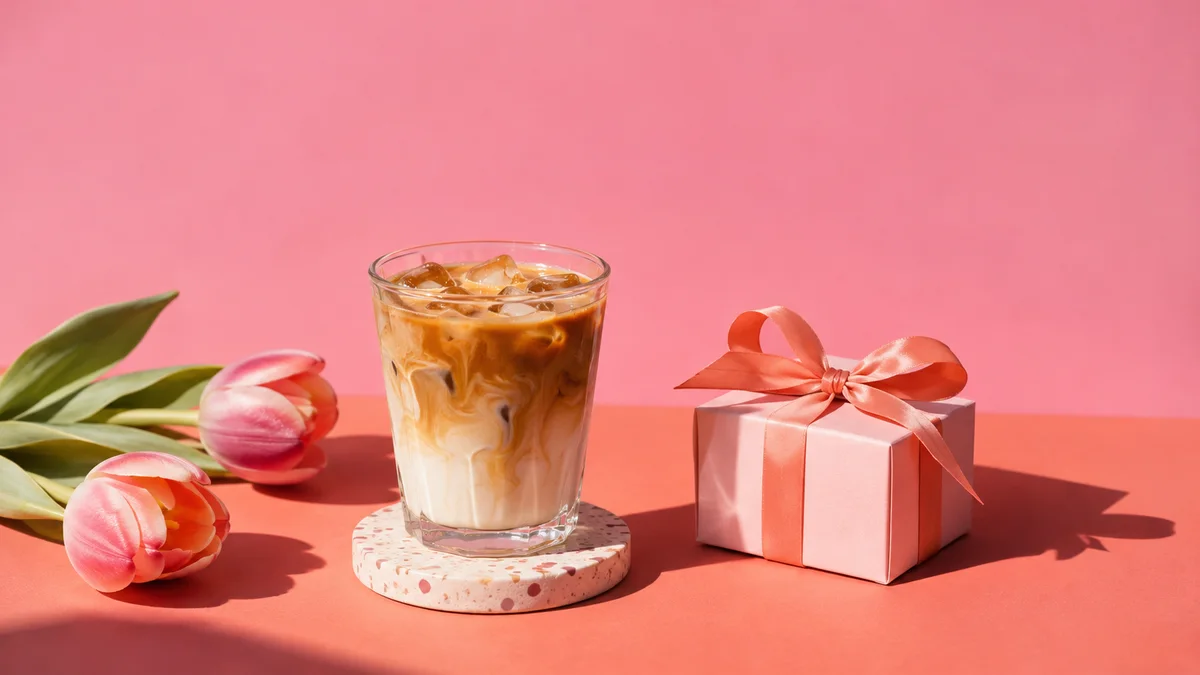
AIに文字まで描かせると、字が崩れたり、違う言葉になったりすることがあります。この記事は、背景だけをAIで作り、題名の文字は後から自分で載せるやり方をまとめたものです。アイキャッチに題名を入れたいけれど、文字がうまく出ずに困っている人に向きます。
この記事が向いている人
- AIに描かせた題名の文字が崩れて困った人
- アイキャッチに題名を入れて一覧で目立たせたい人
- 同じ背景をいくつかの記事で使い回したい人
なぜ文字は後から載せるのか
画像生成AIは絵を描くのは得意でも、決まった文字を正しい形で描くのは苦手なことがあります。日本語の文字は形が多く、崩れが目立ちやすいものです。
文字の崩れを避けられる
後から載せる文字は、画像の編集で打ち込むので一字も間違えません。題名を少し変えたときも、背景を作り直さずに文字だけ直せます。
同じ背景を使い回せる
文字の入っていない背景は、別の記事にも使えます。季節の背景を何枚か作っておくと、お知らせの画像にも流用できます。
読みやすさを自分で決められる
文字の大きさ・太さ・色を自分で選べるので、スマホで見たときにも読める大きさにできます。AI任せにすると、細い字や小さい字になりがちです。
編集部のひとこと
題名は背景と切り離して後から載せるほうが、間違いがなく直すのも楽です。ただ、編集の手間は1枚ごとに少しかかります。背景と文字を1つの画面で扱いたいなら「デザインツールの画像生成の選び方」で道具を探してください。
文字を載せるための余白の作り方
背景を作る段階で、文字の居場所を空けておきます。余白が狭いと、文字を小さくするしかなくなります。
余白の広さを言葉にする
「画面の左側の半分」「上から三分の一」のように、広さを割合で書くと伝わりやすくなります。題名が長い記事ほど、余白を広く取ります。
余白の後ろに来るものを決める
無地の壁、ぼかした景色、空、布の質感など、文字の後ろに来るものを一つ決めて書きます。模様の細かい物を後ろに置くと、文字が読みにくくなります。
主役は余白の反対側に寄せる
余白を左に取るなら主役は右、と位置を対にして書きます。主役の一部が余白にはみ出さないように、「主役は右側に収める」と言い添えます。
文字が読みやすくなる配色の考え方
文字が読めるかどうかは、文字と背景の明るさの差でほぼ決まります。色の好みより先に、明るさの差を考えます。
明るい余白には濃い文字
白や淡い色の余白なら、紺・こげ茶・黒に近い色の文字が読みやすくなります。背景を作るときに「余白は明るく淡い色」と書いておきます。
暗い余白には白い文字
夜景や濃い色の壁を余白にするなら、白や淡い黄色の文字が合います。暗い背景は落ち着いた雰囲気が出るので、まとめ記事やお知らせにも向きます。
色の数を絞る
背景の色が多いと、どの色の文字を置いても埋もれやすくなります。背景は2〜3色にまとめ、文字はその中にない色か、明るさの大きく違う色を選びます。
文字を載せるときの手順
背景ができたら、画像の編集ができるツールで文字を載せます。手順を決めておくと、毎回同じ見た目にそろいます。
題名を短く削る
画像に載せる文字は、記事の題名そのままでなくて構いません。要点の言葉だけを10〜15字ほどに削ると、大きな文字で載せられます。
文字の後ろに薄い帯を敷く
背景の色が場所によって変わるときは、文字の後ろに半透明の帯や四角を敷きます。背景をあまり隠さずに、文字だけを読みやすくできます。
縮めて読めるかを見る
載せ終わったら画像を小さく表示して、文字が読めるかを確かめます。読めないときは、文字を減らして大きくするのが先です。
AIに文字を描かせたいときの考え方
どうしても文字を画像の一部として描かせたい場面もあります。その場合は、崩れても困らない使い方にとどめます。
短い英字や数字にとどめる
看板や表紙の飾りとして、短い英字や数字を描かせる程度なら、崩れても目立ちにくいことがあります。題名のように正しさが要る文字は、後から載せます。
文字の形は目で確かめる
AIが描いた文字は、一字ずつ見て間違いがないかを確かめます。似た形の別の字になっていることもあるので、公開の前に読み上げてみると気づきやすくなります。
文字入れでよくある失敗
背景と文字を分けて作っても、載せ方で読みにくくなることがあります。公開する前に、次の3つに当てはまっていないかを見ます。
文字に縁取りや影を付けすぎる
読みやすくしようとして、太い縁取りや濃い影を何重にも付けると、かえって字の形がつぶれます。縁取りは細く1本、影は薄く1つまでにとどめると、すっきり読めます。
書体を何種類も使う
1枚の画像に3種類以上の書体を混ぜると、どこから読めばよいか分かりにくくなります。見出しの言葉と添える言葉の2種類まで、と決めておくと整います。
主役の上に文字が重なる
余白が少し足りないと、文字が主役の物にかぶってしまいます。そのときは文字を削るか、背景を作り直して余白を広げます。主役を隠してまで文字を大きくする必要はありません。
背景をお知らせや別の記事に使い回す
文字を載せていない背景は、ほかの用途にも使える素材になります。使い回しを前提に作ると、1枚の画像を長く生かせます。
季節の背景を何枚か作っておく
春の花、夏の青空、秋の木の葉、冬の窓辺など、季節ごとの背景を余白つきで作っておくと、お知らせの画像を急いで作るときに役立ちます。
同じ背景を使う記事の数を決める
同じ背景に別の文字を載せるだけだと、一覧で同じ画像が続いて見えます。1枚の背景は2〜3記事までにする、と自分で決めておくと見分けがつきます。
文字を外した元の画像を残しておく
文字を載せた画像だけを保存していると、題名を変えたいときに背景から作り直すことになります。編集する前の背景と、文字を載せた完成の画像を別の名前で保存しておくと、あとから直すのが楽になります。
余白の色と文字の色の組み合わせ
余白の明るさに合わせて、読みやすい文字の色を並べました。背景を作る指示文の「余白の色」と組み合わせて使います。
| 余白の様子 | 合う文字の色 | 向いている記事 |
|---|---|---|
| 白い壁・淡い灰色 | 紺・黒に近い色 | やり方・お知らせ |
| 淡いベージュ・木目 | こげ茶・深緑 | 暮らし・料理 |
| 淡い水色の空 | 紺・白に縁取り | 旅行・季節 |
| 濃い紺・夜景 | 白・淡い黄色 | まとめ・振り返り |
| 黒に近い壁 | 白・明るい橙 | 道具・ガジェット |
あわせて読みたい
AIに描かせる文字と後から載せる文字
画像の中の文字を、AIに任せてよいものと、自分で載せたほうがよいものに分けました。正しさが要るものほど後から載せます。
| 文字の種類 | 作り方 | 理由 |
|---|---|---|
| 記事の題名 | 後から載せる | 一字の間違いも目立つ |
| 日付や金額 | 後から載せる | 数字の取り違えが起きやすい |
| 見出しの短い言葉 | 後から載せる | 直すときに作り直さずに済む |
| 看板の飾りの英字 | AIでもよい | 読ませる文字ではない |
| 模様としての記号 | AIでもよい | 形が崩れても困らない |
文字を載せる前のチェックリスト
- 背景に文字を描かせていない
- 余白の位置と広さを割合で書いた
- 余白の後ろは無地かぼかしにした
- 主役は余白の反対側に収めた
- 載せる文字を15字ほどに削った
- 余白と文字の明るさに差がある
- 縮めた大きさで文字が読める
- AIが描いた文字があれば一字ずつ確かめた
明るい余白の背景を作る指示文
濃い色の文字を載せる前提の背景です。[ ]の部分を記事の題材に置き換えます。比率は言葉で通じないこともあるので、そのときは画面で横長を選びます。
[主役の物]を画面の右側に置いた写真
画面の左側の半分は[白い壁・淡い灰色の布]で何も置かない
明るくむらのない光、影は薄く
色は[白と木の色]など2〜3色にまとめる
画像の中に文字や記号は入れない
横長 16:9
暗い余白の背景を作る指示文
白い文字を載せる前提の、落ち着いた背景です。
[主役の物]を画面の下側に小さく置いた写真
画面の上の三分の二は[濃い紺色の壁・夜の空]で何も置かない
主役だけに[暖かい卓上ライト]の光を当てる
全体は暗めで落ち着いた雰囲気
画像の中に文字や記号は入れない
横長 16:9
載せる文字を短くする相談文
AIチャットに、題名を画像用の短い言葉に削ってもらうときの文です。出てきた案は、記事の中身とずれていないかを自分で見て選びます。
次の記事の題名を、アイキャッチの画像に大きく載せる短い言葉にしたいです。 題名:[記事の題名] 10〜15字以内で、意味が変わらない案を5つ出してください。 誇張した言葉や、約束するような言い方は使わないでください。
季節の背景を作り置きする指示文
お知らせや季節の記事に使い回せる、文字の余白つきの背景です。[ ]に季節の物を入れ、四季の分をまとめて作っておくと急ぎのときに助かります。
[桜の枝・青空と入道雲・色づいた葉・雪の積もった窓辺]を画面の端にだけ置いた写真
画面の中央から反対側にかけては[淡い無地の空・壁]で広く空ける
季節に合った自然な光
色は[季節の色]を中心に2〜3色
画像の中に文字や記号は入れない
横長 16:9
アイキャッチに結びつく機能があるツール
この記事の用途に関係するツールを、各社の公式サイトの表示から並べました。ツールの選び方は 画像生成AIの選び方、全部を並べた表は 画像生成AIの比較表 にあります。
| ツール | アイキャッチに結びつく機能(公式) | 料金(月額) |
|---|---|---|
| ChatGPT | チャットで指示して画像を作れる(無料版は上限あり・Plus 以上は Thinking による画像生成) | 月1,400円〜(税の表示なし) |
| Microsoft Copilot | Word と PowerPoint の Copilot Chat ペインから画像を直接生成できる | 月2,130円〜(税の表示なし) |
| Krea | 無料の画像拡大(2048ピクセルまで) | 月9ドル〜 |
アイキャッチの画像を作るまでの順番
使う場所と比率を決める
どこに載せるかで、横長・正方形・縦長が決まります。先に決めると作り直しが減ります。
2つのツールで同じ指示を試す
下の表の中から、アイキャッチに結びつく機能があるツールを2つ選び、同じ指示で作って並べます。
規約を読んでから使う
使うプランで商用利用ができるか、作った画像が公開されるかを確かめてから使います。
料金と無料プランで比べる
| ツール | 料金(月額) | 無料プラン |
|---|---|---|
| ChatGPT | 月1,400円〜(税の表示なし) | 無料プランあり |
| Microsoft Copilot | 月2,130円〜(税の表示なし) | 無料プランあり |
| Krea | 月9ドル〜 | 無料プランあり |
料金の欄は、画像を作れるいちばん安い有料プランの月額の公式の表示です。円の表示が無いものはドルの額で、為替で円の額が変わります。年払いの割引や期間限定の値引きは入れていません。無料プランの欄は、無料で画像を作れると公式に書かれているかどうかです。
作った画像を使う前のチェック
- 使うプラン(無料・有料)で商用利用ができるか、規約で読んだ
- 作った画像が公開される設定かどうかを確かめた
- 他人の作品・キャラクター・商標・実在の人物に似ていないかを見た
- 画像の中に崩れた文字やロゴが入っていないかを見た
- 広告に使う場合、載せる先の広告の決まりを読んだ
- 会社で使う場合、社内の決まり(使ってよいツール)を確かめた
ツールを試すときの共通のプロンプト
同じ指示を2〜3のツールに入れて並べると、比率・文字・質感の違いが目で分かります。[ ]の題材だけを自分のものに置き換えてください。比率の指定のしかたはツールごとに違います。
[ノートパソコンとコーヒーが置かれた木の机]、上から見下ろす構図、右側に文字を載せる広い余白、写真のような質感、白と淡い水色の明るい色、自然光、横長 16:9
入れたくないもの:文字、ロゴ、透かし
このサイトで使える道具
画像プロンプト診断
用途・描きたいもの・雰囲気・比率・ツールの条件を選ぶと、コピーできる画像プロンプトと、向いているツール3つが出ます。画像プロンプト診断を使う
13件の比較表
AIチャットの画像生成・画像生成の専用サービス・デザインツール・モデルを選べるサービスを、料金・無料プラン・商用利用で並べた表です。比較表を見る
やってよいことと、気をつけること
良いところ
- 背景には文字を描かせず、文字は編集で載せる
- 余白と文字の明るさに差をつける
気をつけたいところ
- 細かい模様の上に文字を置く
- 題名をそのまま長く載せる
迷ったら、明るい余白に濃い文字の組み合わせから始めてください。
あわせて読むとよい記事
- ブログ アイキャッチ 統一感の出し方 色・タッチ・構図をそろえるシリーズの型ブログのアイキャッチに統一感を出すため、色・タッチ・構図をそ
- デザインツールの画像生成の選び方3件の料金と商用利用の比較
- ブログ アイキャッチ AI 作り方 記事の題から画像の指示文を組む5つの手順ブログ記事の題から、画像生成AIに渡すアイキャッチの指示文を
作りたい画像から、プロンプトとツールを出す
画像プロンプト診断で、用途・描きたいもの・雰囲気・比率・ツールの条件を選ぶと、コピーできる画像プロンプト(日本語と英語)と、その用途に結びつく機能があるツール3つが出ます。
よくある質問
文字を載せるのに特別なツールが要りますか
画像に文字を重ねられる編集の機能があれば足ります。デザインツールの画像生成なら、背景づくりと文字入れを同じ画面でできるものもあります。デザインツールの画像生成の選び方も参考にしてください。
題名が長くて、画像に入りきりません
画像には題名の要点だけを載せ、全文は記事のタイトルに任せます。数字や結論の言葉を残し、つなぎの言葉を削ると短くなります。
余白を指示しても、文字のような模様が描かれます
「画像の中に文字や記号は入れない」と一文足します。看板・本・画面など、文字が描かれやすい物を背景から外すのも効きます。
出どころ:各ツールの公式サイト・公式のヘルプ・利用規約(2026-11-29に確認)。料金・無料で使える範囲・商用利用の条件は確認した日の表示です。公式サイトに見当たらないものは「記載なし」と書いています。当サイトは点数・口コミ・順位を付けていません。料金・無料で使える範囲・商用利用の条件は、確認した日の公式サイトの表示で、変わることがあります。商用に使う前に、そのツールの利用規約と、使うプランの条件を読んでください。作った画像が他人の作品・商標・人物に似ていないかは、使う人が確かめます。法律の判断に迷うときは、弁護士などの専門家に相談してください。