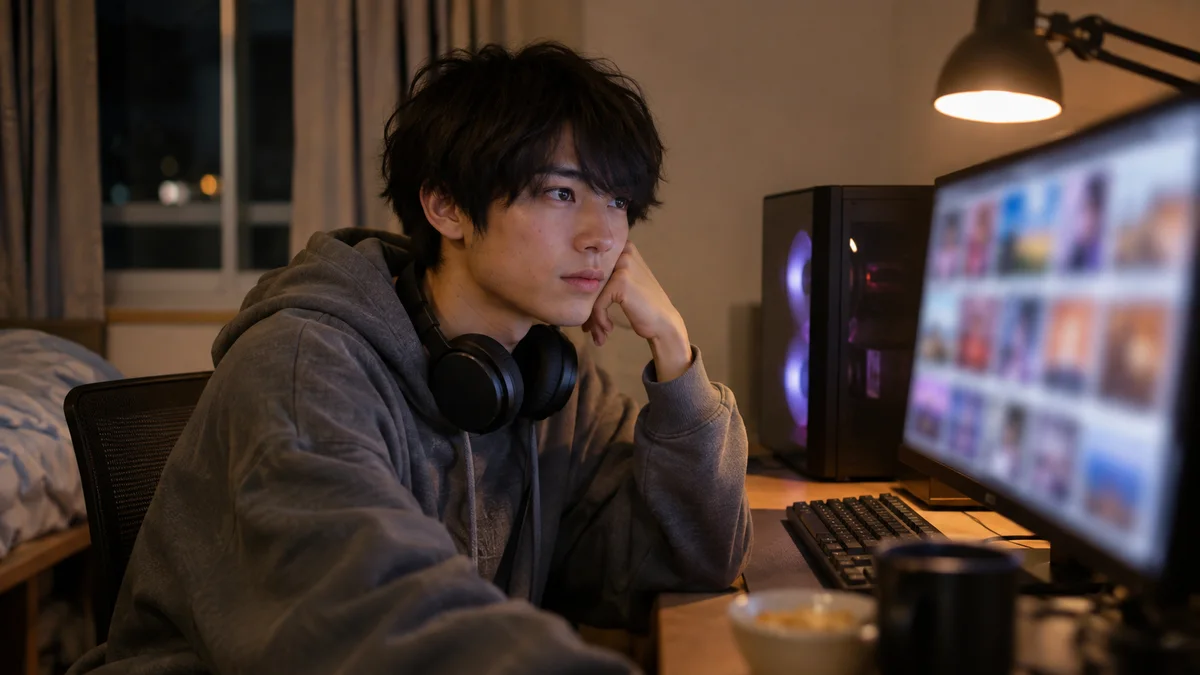
イラストは、タッチ(水彩・線画・アニメ調など)と、同じ人物を何枚も描けるかが選ぶときの分かれ目になります。このページでは、イラスト・キャラクターに結びつく機能が公式に書かれたツールを並べ、そのまま試せるプロンプトを置きました。
このページが向いている人
- 挿絵やキャラクターのイラストを作りたい人
- 水彩・線画などタッチを決めたい人
- 同じ人物を何枚も描きたい人
イラスト・キャラクターの画像に求められること
作家名や既存のキャラクターを指示に入れない使い方を守ります。
タッチを選べるか
画風の指定や、画風の設定を使い回せるかを見ます。
同じ人物を続けて描けるか
参照の画像や、特徴をそろえる機能があるかを見ます。
公開と商用の扱い
コミュニティに公開されるか、商用に使えるかを確かめます。
編集部のひとこと
イラストは作家名や既存のキャラクターを指示に入れないことが前提です。画風は言葉で伝えます。モデルを選び分けるなら「モデルを選べる画像生成サービスの選び方」も読んでください。
イラストに結びつく機能があるツール(5件)
| ツール | イラストに結びつく機能(公式) | 料金(月額) |
|---|---|---|
| Gemini | キャラクターの一貫性(生成された画像で一貫したキャラクターの外見を維持) | 月725円〜(税の表示なし) |
| Canva | 説明を入力してカスタムイラストを作成 | 月1,180円〜(税の表示なし) |
| Magnific(旧 Freepik) | Train AI characters(キャラクターを学習させる) | 公式サイトで確認 |
残り2件を見る
| ツール | イラストに結びつく機能(公式) | 料金(月額) |
|---|---|---|
| Stability AI | LoRA などの追加学習を作ってよいとライセンスのFAQにある | 公式サイトで確認 |
| OpenArt | 同じキャラクターを続けて作れる(Starter は最大約13キャラクター) | 公式サイトで確認 |
機能の欄は、公式サイトに書かれた機能を短くまとめたものです。順位ではありません。
料金と無料プラン
| ツール | 料金(月額) | 無料プラン |
|---|---|---|
| Gemini | 月725円〜(税の表示なし) | 無料プランあり |
| Canva | 月1,180円〜(税の表示なし) | 無料プランあり |
| Magnific(旧 Freepik) | 公式サイトで確認 | 公式サイトに記載なし |
残り2件を見る
| ツール | 料金(月額) | 無料プラン |
|---|---|---|
| Stability AI | 公式サイトで確認 | 無料プランあり |
| OpenArt | 公式サイトで確認 | 無料プランあり |
料金の欄は、画像を作れるいちばん安い有料プランの月額の公式の表示です。円の表示が無いものはドルの額で、為替で円の額が変わります。年払いの割引や期間限定の値引きは入れていません。無料プランの欄は、無料で画像を作れると公式に書かれているかどうかです。
商用利用の扱い
| ツール | 商用利用(公式の表示) |
|---|---|
| Gemini | Google 利用規約に「Google がそのコンテンツに対する所有権を主張することはありません」とある。商用利用という語での記載は見当たらない。生成 AI のコンテンツを人間が作成したと誤解させる行為は禁止 |
| Canva | AI製品の規約に「あなたはあなたの出力を所有します」「ご自身が所有する出力を法的な目的に使用することができます」とある。Canvaライブラリの写真を編集した出力の所有権は得られない(ライセンスに基づく)。商用という語での記載は見当たらない |
| Magnific(旧 Freepik) | 有料プランに Commercial AI license(商用のAIライセンス)が含まれる |
残り2件を見る
| ツール | 商用利用(公式の表示) |
|---|---|
| Stability AI | 作った画像は利用者のもので、法律と利用ポリシーを守れば自由に使える。Community License は年の売上100万ドル未満なら商用も可。超える場合は Enterprise ライセンスが要る |
| OpenArt | どのプランでも非商用には使える。商用に使えるのは Plus 以上のプラン(利用規約 4.1)。無料プランの透かしは消してはいけない |
あわせて読みたい
そのまま使えるプロンプト
同じ指示を2〜3のツールに入れて並べると、比率・文字・質感の違いが目で分かります。[ ]の題材だけを自分のものに置き換えてください。比率の指定のしかたはツールごとに違います。
[公園のベンチで本を読む人]、人物は画面の左寄り、全身が入る引きの構図、やわらかい水彩のイラスト、オレンジと木の色のあたたかい色、夕方の光、横長 16:9
入れたくないもの:文字、崩れた手や指
雰囲気を変えるときの言葉
| 雰囲気 | 足す言葉 |
|---|---|
| 明るく清潔 | 白と淡い水色、自然光 |
| あたたかい | オレンジと木の色、夕方のやわらかい光 |
| 高級感 | 黒と金、陰影の強い光 |
| ポップ | ピンクと黄色、はっきりした影 |
| 落ち着いた | 紺とベージュのくすんだ色、曇りの日の光 |
| 和風 | 藍色と生成り、障子越しの光 |
比率を変えるときの言葉
| 使う場所の例 | 足す言葉 |
|---|---|
| 記事の一覧・資料 | 横長 16:9 |
| SNSの投稿 | 正方形 1:1 か 縦長 4:5 |
| 縦長の画面いっぱい | 縦長 9:16 |
| アイコン・ロゴ | 正方形 1:1 |
ツールごとの見どころ
公式サイトの表示から、イラスト・キャラクターに関係するところだけを抜き出しました。
Gemini
イラストに結びつく機能は「キャラクターの一貫性(生成された画像で一貫したキャラクターの外見を維持)」です。料金は月725円〜(税の表示なし)、無料プランは無料プランあり。商用利用は「Google 利用規約に「Google がそのコンテンツに対する所有権を主張することはありません」とある。商用利用という語での記載は見当たらない。生成 AI の」と書かれています。詳しくは Gemini のページへ。
Canva
イラストに結びつく機能は「説明を入力してカスタムイラストを作成」です。料金は月1,180円〜(税の表示なし)、無料プランは無料プランあり。商用利用は「AI製品の規約に「あなたはあなたの出力を所有します」「ご自身が所有する出力を法的な目的に使用することができます」とある。Canvaライブラリの写真を編集した出力」と書かれています。詳しくは Canva のページへ。
Magnific(旧 Freepik)
イラストに結びつく機能は「Train AI characters(キャラクターを学習させる)」です。料金は公式サイトで確認、無料プランは公式サイトに記載なし。商用利用は「有料プランに Commercial AI license(商用のAIライセンス)が含まれる」と書かれています。詳しくは Magnific(旧 Freepik) のページへ。
Stability AI
イラストに結びつく機能は「LoRA などの追加学習を作ってよいとライセンスのFAQにある」です。料金は公式サイトで確認、無料プランは無料プランあり。商用利用は「作った画像は利用者のもので、法律と利用ポリシーを守れば自由に使える。Community License は年の売上100万ドル未満なら商用も可。超える場合は E」と書かれています。詳しくは Stability AI のページへ。
OpenArt
イラストに結びつく機能は「同じキャラクターを続けて作れる(Starter は最大約13キャラクター)」です。料金は公式サイトで確認、無料プランは無料プランあり。商用利用は「どのプランでも非商用には使える。商用に使えるのは Plus 以上のプラン(利用規約 4.1)。無料プランの透かしは消してはいけない」と書かれています。詳しくは OpenArt のページへ。
よくある失敗と防ぎ方
| 作家名で画風を指定する | タッチ・色・線の太さの言葉で伝えます。 |
|---|---|
| 人物の特徴が毎回変わる | 髪型・服・色を短い設定書にまとめ、毎回同じ文を入れます。 |
| 手や指が崩れる | 手が隠れるポーズにするか、崩れた所だけ描き直します。 |
イラストのプロンプトの記事
- AI イラスト プロンプトのタッチ指定 水彩・線画・アニメ調・切り絵・油絵AIでイラストを作るときの、タッチを決める指示の言葉をまとめ
- AI イラスト キャラクターを同じ見た目で何枚も作るコツ 設定書の型と指示文AIで同じキャラクターを何枚も描かせるための、特徴を言葉で固
- AI イラスト 資料・記事の挿絵の作り方 図解の背景と人物の動作と余白の指示文資料やブログ記事に入れる挿絵をAIで作るための指示文をまとめ
- 画像生成AI プロンプト ポーズ・構図・アングルを指示する言葉の一覧と使い方画像生成AIでイラストのポーズ・構図・アングルを指定するため
- AI イラスト 季節のプロンプト集 年賀状・暑中見舞い・クリスマス・行事の指示文年賀状・暑中見舞い・クリスマス・ひな祭りや七夕などの行事のイ
作る順番
1. 使う場所と比率を決める
載せる場所の大きさから比率を決めます。あとから切り抜くと、構図が崩れやすくなります。
2. 2つのツールで同じ指示を試す
上の表から2つ選び、同じプロンプトで作って並べます。
3. 仕上げと確認
文字はデザインツールで載せ、使う前に規約と下のチェックを確かめます。
使う前のチェック
- 使うプラン(無料・有料)で商用利用ができるか、規約で読んだ
- 作った画像が公開される設定かどうかを確かめた
- 他人の作品・キャラクター・商標・実在の人物に似ていないかを見た
- 画像の中に崩れた文字やロゴが入っていないかを見た
- 広告に使う場合、載せる先の広告の決まりを読んだ
- 会社で使う場合、社内の決まり(使ってよいツール)を確かめた
プランを選ぶ計算メモ
【プランを選ぶ計算メモ】 ツール: いちばん安い有料プラン:月 円 1か月に作りたい枚数: 枚 1枚に作り直す回数: 回 = 1か月に作る回数: 回 無料プランで作れる量: 有料プランで作れる量: □ 作る回数が無料の量に収まる → まず無料で使う □ 収まらない → 有料プランの量と月額を見る □ ドルの額 × その日の為替 = 円の額 □ 年払いにするなら、途中でやめたときの決まりを読む
イラスト・キャラクターをAIで作るときに、やってよいことと気をつけること
良いところ
- 水彩・線画・平らな塗りなどタッチを言葉で決める
- 人物の特徴を短い設定書にまとめて毎回入れる
- 空いた場所を作って挿絵として使いやすくする
気をつけたいところ
- 実在の作家の名前で画風を指定する
- 既存のキャラクターに似せる
- コミュニティに公開される設定のまま作る
迷ったら、タッチと色の言葉を2つだけ決めてから作り始めます。
ほかの用途
- ブログ・記事のアイキャッチを作るツールの選び方3件のツールとプロンプト
- SNSの投稿・広告の画像を作るツールの選び方4件のツールとプロンプト
- ロゴ・アイコンを作るツールの選び方4件のツールとプロンプト
- 商品写真・ECの画像を作るツールの選び方5件のツールとプロンプト
作りたい画像から、プロンプトとツールを出す
画像プロンプト診断で、用途・描きたいもの・雰囲気・比率・ツールの条件を選ぶと、コピーできる画像プロンプト(日本語と英語)と、その用途に結びつく機能があるツール3つが出ます。
よくある質問
同じキャラクターを何枚も描けますか
参照の画像や特徴をそろえる機能があるツールがあります。特徴を言葉で固定する書き方も記事にまとめています。
〇〇風と作家名を入れてもよいですか
控えます。タッチ・色・線の太さなどの言葉で伝えます。
イラストを商用に使えますか
使うプランの商用利用の条件を読みます。モデルやコミュニティの画風に別の決まりがあることもあります。
出どころ:各ツールの公式サイト・公式のヘルプ・利用規約(2026-11-29に確認)。料金・無料で使える範囲・商用利用の条件は確認した日の表示です。公式サイトに見当たらないものは「記載なし」と書いています。当サイトは点数・口コミ・順位を付けていません。料金・無料で使える範囲・商用利用の条件は、確認した日の公式サイトの表示で、変わることがあります。商用に使う前に、そのツールの利用規約と、使うプランの条件を読んでください。作った画像が他人の作品・商標・人物に似ていないかは、使う人が確かめます。法律の判断に迷うときは、弁護士などの専門家に相談してください。