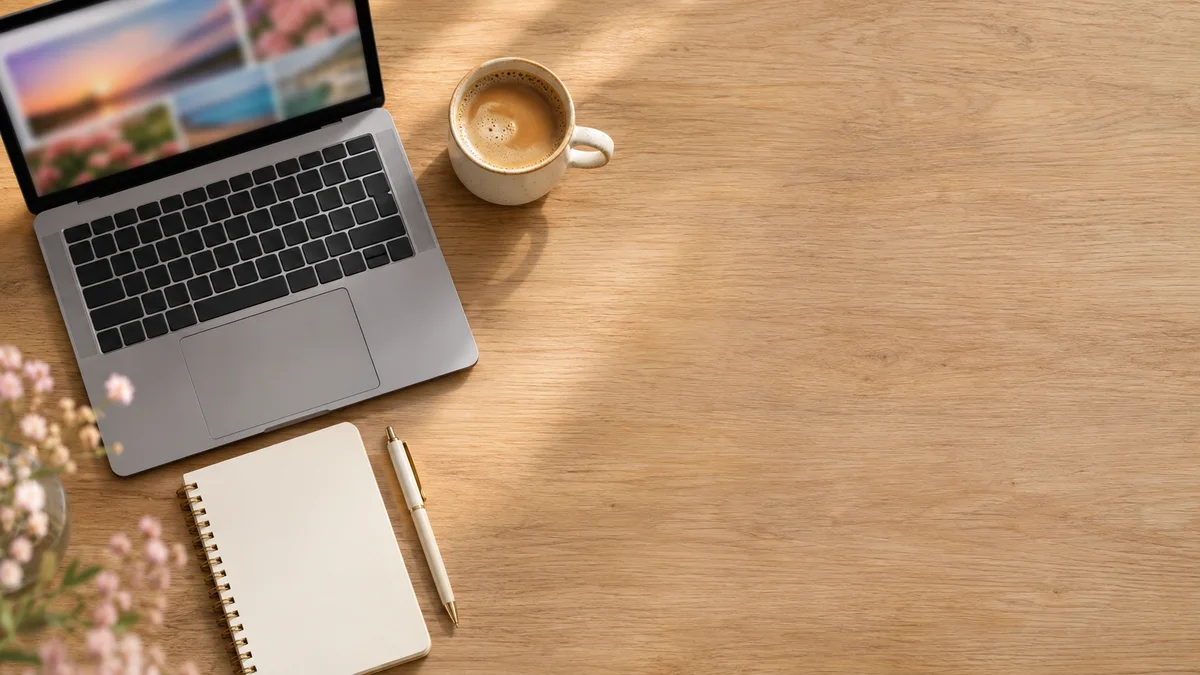
資料やブログ記事の挿絵は、絵そのものより「文章の理解を助けるか」で役に立つかが決まります。この記事は、説明の図の背景や、作業をしている人の絵を、AIで手早く用意したい人に向けています。挿絵は「何を伝える絵か」と「どこを空けておくか」を先に決めてから指示します。
この記事が向いている人
- 資料やブログの挿絵をすぐ用意したい人
- 図や見出しを上に載せる背景が欲しい人
- 挿絵の人物がいつも何をしているか分からない絵になる人
挿絵は伝える内容から決める
挿絵は飾りではなく、文章の一部です。先に何を伝えたいかを1文にしてから、絵の指示を組みます。
伝えたいことを1文にする
「申し込みは3つの手順で終わる」「在宅で作業する人が増えた」のように、挿絵で伝えたいことを1文にします。この1文があると、描く人物や物、背景の選び方がぶれません。文章の見出しから拾うと早いです。
人物・物・背景のどれを主役にするか
手順の説明なら手元の物、働き方の話なら人物、場所の案内なら背景が主役になります。主役を1つに決めて指示文の最初に書きます。主役が2つ以上あると、どれも小さくなって伝わりにくくなります。
写真ではなくイラストにする理由
イラストは細部を省けるので、伝えたい点だけを見せられます。実在の人や場所を写さないため、顔の映り込みなどを気にしなくて済むのも利点です。題材によっては写真のほうが伝わることもあります。
編集部のひとこと
挿絵では伝えたいことを1文にしてから描かせると、余計な絵が減ります。ただ、細かい図そのものをAIに描かせると線や数字が崩れがちです。図は部品だけ作って並べるか、用途から道具を「画像プロンプト診断」で選び直してください。
図解の背景を作る
図や表を上に重ねる前提の背景は、主張しすぎないことが大事です。
背景は模様と色を控えめにする
図解の背景は「うすい色の無地に近い背景」「端に小さな飾りの線」程度にします。模様が細かいと、上に載せた矢印や文字が読みにくくなります。色はスライドや記事の色に合わせて1〜2色にします。
空ける場所を位置で書く
「中央を大きく空ける」「左半分は何も描かない」と、空ける場所を位置で書きます。空ける広さは「画面の半分」「3分の2」のように割合の言葉で伝えると、AIが受け取りやすくなります。
図の部品として使う絵を作る
矢印でつなぐ前の部品として、「書類」「パソコン」「建物」などを1つずつ描かせる方法もあります。同じタッチの文を付けて部品をそろえ、後から並べて図にします。部品は背景なしで頼むと扱いやすいです。
人物の動作を描く
人物の挿絵は、何をしている場面かが一目で分かるのが大事です。動作を具体的に書きます。
動詞で動作を書く
「仕事をする人」より「ノートパソコンで表を入力している人」のほうが、場面がはっきりします。手が何をしているか、目線がどこを向いているかまで書くと、伝わる絵になります。
表情は1語で添える
説明の挿絵では、表情は「落ち着いた顔」「少し困った顔」など1語で十分です。表情を細かく書くと、顔ばかりが目立って動作が小さくなります。困りごとの説明なら困った顔、解決の場面なら明るい顔にします。
人物は特定の人に寄せない
挿絵の人物は、だれにでも重ねて読める姿にします。実在の人物の名前や、その人を思わせる特徴は入れません。年ごろや服装は、記事の読者に近い姿を言葉で書きます。
文字や図を載せる余白を作る
挿絵の上に見出しや注釈を載せるなら、余白の指示が欠かせません。
余白の側には何も置かないと書く
「右側3分の1は無地の背景、物も人も置かない」と、置かないものまで書きます。「余白をあける」だけだと、AIが小物を描き足すことがあります。余白の色も書いておくと、文字の色を決めやすくなります。
文字はAIに描かせず後から載せる
画像の中の文字は、AIだと崩れたり誤字になったりしやすいです。挿絵には文字を入れない指示を書き、見出しや数字は、スライドの道具や画像編集の道具で後から載せます。直しも簡単になります。
余白の色は載せる文字の色から決める
白い文字を載せるなら余白は濃い色、黒い文字なら淡い色にします。先に文字の色を決めておき、それに合う余白の色を指示文に書くと、後から文字を置いたときに読みにくくなる失敗を防げます。
よくある挿絵の場面と書き方
資料や記事でよく求められる場面を挙げ、指示文にするときの言い方の例を添えます。
会議や打ち合わせの場面
机を囲んで話す人たちの絵は、人数を「3人」と決め、1人が話して2人が聞いている、と役割を書きます。人数が多いと顔や手が崩れやすいので、多くても4人くらいにします。机の上には資料とパソコンを置きます。
相談や問い合わせの場面
窓口で話す人や、電話で相談する人の絵は、相談する側と受ける側を左右に分けて置きます。「左に相談する人、右に話を聞く人」と位置を書くと、読み手が流れを追いやすい絵になります。
手元の作業の場面
書類に記入する、スマホを操作するといった手元の絵は、「手元だけの寄り」「顔は写さない」と書きます。顔が入らないぶん、手と道具に目が向きます。手が崩れたら、手袋をはめた手や物で一部を隠す構図も試せます。
できた挿絵を整えてそろえる
AIが描いた挿絵は、そのまま使うより、少し手を入れたほうが資料になじみます。何枚も入るなら、並んだときの統一感も考えます。
タッチと色の文を共通にする
挿絵ごとに題材は変えても、タッチと色の文は同じものを貼ります。「平らな塗り、影なし、紺と水色と白」のように1行にまとめておくと便利です。人物の頭と体の比率も1行で決めて共通にします。
いらない物を消して画面を軽くする
頼んでいない小物が描き込まれていたら、画像編集で消すか、一部だけ描き直す機能を使います。挿絵は情報が少ないほど伝わりやすいので、迷った物は消すほうに倒します。
明るさと色味を資料に合わせる
挿絵だけが暗い、色が強いと感じたら、明るさや色の濃さを下げます。資料の中で浮いていないかは、ページ全体を縮めて見るとよく分かります。複数の挿絵を同じ調整でそろえると、統一感も出ます。
挿絵を置く位置と大きさ
同じ挿絵でも、文章のどこにどの大きさで置くかで役立ち方が変わります。指示を出す前に置き場所を決めておきます。
見出しのすぐ下に置く絵は横長に
見出しの直後に置く挿絵は、その節の内容をひと目で伝える役目です。横長にして画面の幅いっぱいに置くと、読む前に話の見当がつきます。縦に長い絵は、スマホでは画面を占めすぎるので避けます。
文章の途中に置く絵は小さく正方形に
手順の途中や補足の位置に入れる絵は、正方形や小さめの横長にして、文章の流れを止めないようにします。題材を1つに絞り、背景を省くと、小さくても何の絵かが分かります。
スマホで見たときの大きさを考える
記事の多くはスマホで読まれます。画面の横幅に縮めたとき、人物の表情や手元の物が見分けられるかを確かめます。見分けにくいなら、写る範囲を寄りにするか、物の数を減らす指示に変えます。
伝えたい内容と挿絵の主役
伝えたい内容の種類ごとに、主役にするものと空ける場所の例をまとめました。
| 伝えたいこと | 主役 | 空ける場所の例 |
|---|---|---|
| 手順の説明 | 手元の物や画面 | 上か下に帯状の余白 |
| 働き方・暮らし | 動作をする人物 | 左右どちらか3分の1 |
| 場所の案内 | 建物や部屋の背景 | 空の部分を広く |
| 困りごとの紹介 | 困った顔の人物 | 人物の横に吹き出し分 |
| 数字やデータ | 単純な図の背景 | 中央を大きく |
| まとめ・結論 | 物を1つ大きく | 下半分 |
挿絵を頼む前のチェックリスト
- この挿絵で伝えたいことを1文で書けた
- 主役を人物・物・背景のどれか1つに決めた
- 人物の動作を動詞で書いた
- 表情は1語にした
- 空ける場所を位置と広さで書いた
- 余白に何も置かないと書いた
- 絵の中に文字を入れない指示を書いた
- タッチと色の文を資料の中で共通にした
図解の背景の指示文
図や表を重ねる前の背景です。[ ]の部分を資料の色と題材に置き換えます。
[事務所の机とパソコン]を描いた背景のイラスト
タッチ:影なしの平らな塗り、単純な形
色:[紺と水色と白]の3色
配置:絵は左下に小さくまとめ、中央から右は大きく空ける
空けた場所:無地の[うすい水色]、物も文字も置かない
比率:横長 16:9
動作をする人物の挿絵の指示文
人物の動作で場面を伝える挿絵です。動作は動詞で具体的に書きます。
[30代くらいの人]が[ノートパソコンで表を入力している]イラスト 目線:[画面を見ている] 表情:[落ち着いた顔] 服装:[うすい青のシャツ] 背景:[家の机、うしろに本棚]を簡単に 配置:人物は左側、右側3分の1は無地で何も置かない 絵の中に文字は入れない タッチ:細い線、淡い色、影は控えめ 比率:横長 16:9
図の部品をそろえて作る指示文
後から並べて図にするための部品を、1つずつ作るときの指示文です。タッチの行は変えずに使います。
[書類の束]を1つだけ描いたイラスト 背景:無地の白、ほかの物は描かない 向き:やや斜め上から タッチ:影なしの平らな塗り、太めの輪郭線、角を丸く 色:[紺と水色と白] 比率:正方形 1:1 (次は[書類の束]を[スマホ][建物][荷物の箱]に変えて同じ文で作る)
イラストに結びつく機能があるツール
この記事の用途に関係するツールを、各社の公式サイトの表示から並べました。ツールの選び方は 画像生成AIの選び方、全部を並べた表は 画像生成AIの比較表 にあります。
| ツール | イラストに結びつく機能(公式) | 料金(月額) |
|---|---|---|
| Gemini | キャラクターの一貫性(生成された画像で一貫したキャラクターの外見を維持) | 月725円〜(税の表示なし) |
| Canva | 説明を入力してカスタムイラストを作成 | 月1,180円〜(税の表示なし) |
| Magnific(旧 Freepik) | Train AI characters(キャラクターを学習させる) | 公式サイトで確認 |
残り2件を見る
| ツール | イラストに結びつく機能(公式) | 料金(月額) |
|---|---|---|
| Stability AI | LoRA などの追加学習を作ってよいとライセンスのFAQにある | 公式サイトで確認 |
| OpenArt | 同じキャラクターを続けて作れる(Starter は最大約13キャラクター) | 公式サイトで確認 |
イラストの画像を作るまでの順番
使う場所と比率を決める
どこに載せるかで、横長・正方形・縦長が決まります。先に決めると作り直しが減ります。
2つのツールで同じ指示を試す
下の表の中から、イラストに結びつく機能があるツールを2つ選び、同じ指示で作って並べます。
規約を読んでから使う
使うプランで商用利用ができるか、作った画像が公開されるかを確かめてから使います。
料金と無料プランで比べる
| ツール | 料金(月額) | 無料プラン |
|---|---|---|
| Gemini | 月725円〜(税の表示なし) | 無料プランあり |
| Canva | 月1,180円〜(税の表示なし) | 無料プランあり |
| Magnific(旧 Freepik) | 公式サイトで確認 | 公式サイトに記載なし |
残り2件を見る
| ツール | 料金(月額) | 無料プラン |
|---|---|---|
| Stability AI | 公式サイトで確認 | 無料プランあり |
| OpenArt | 公式サイトで確認 | 無料プランあり |
料金の欄は、画像を作れるいちばん安い有料プランの月額の公式の表示です。円の表示が無いものはドルの額で、為替で円の額が変わります。年払いの割引や期間限定の値引きは入れていません。無料プランの欄は、無料で画像を作れると公式に書かれているかどうかです。
作った画像を使う前のチェック
- 使うプラン(無料・有料)で商用利用ができるか、規約で読んだ
- 作った画像が公開される設定かどうかを確かめた
- 他人の作品・キャラクター・商標・実在の人物に似ていないかを見た
- 画像の中に崩れた文字やロゴが入っていないかを見た
- 広告に使う場合、載せる先の広告の決まりを読んだ
- 会社で使う場合、社内の決まり(使ってよいツール)を確かめた
ツールを試すときの共通のプロンプト
同じ指示を2〜3のツールに入れて並べると、比率・文字・質感の違いが目で分かります。[ ]の題材だけを自分のものに置き換えてください。比率の指定のしかたはツールごとに違います。
[公園のベンチで本を読む人]、人物は画面の左寄り、全身が入る引きの構図、やわらかい水彩のイラスト、オレンジと木の色のあたたかい色、夕方の光、横長 16:9
入れたくないもの:文字、崩れた手や指
このサイトで使える道具
画像プロンプト診断
用途・描きたいもの・雰囲気・比率・ツールの条件を選ぶと、コピーできる画像プロンプトと、向いているツール3つが出ます。画像プロンプト診断を使う
13件の比較表
AIチャットの画像生成・画像生成の専用サービス・デザインツール・モデルを選べるサービスを、料金・無料プラン・商用利用で並べた表です。比較表を見る
やってよいことと、気をつけること
良いところ
- 伝えたいことを先に1文にする
- 余白に何も置かないと書く
- タッチと色の文を資料の中で共通にする
気をつけたいところ
- 挿絵の中の文字をAIに描かせる
- 主役を2つ以上入れる
- 実在の人物に寄せた人物を描く
迷ったら、人物の動作を動詞1つで書き直す。
あわせて読むとよい記事
- AI イラスト キャラクターを同じ見た目で何枚も作るコツ 設定書の型と指示文AIで同じキャラクターを何枚も描かせるための、特徴を言葉で固
- 画像プロンプト診断プロンプトと向いているツール3つ
- 画像生成AI プロンプト ポーズ・構図・アングルを指示する言葉の一覧と使い方画像生成AIでイラストのポーズ・構図・アングルを指定するため
作りたい画像から、プロンプトとツールを出す
画像プロンプト診断で、用途・描きたいもの・雰囲気・比率・ツールの条件を選ぶと、コピーできる画像プロンプト(日本語と英語)と、その用途に結びつく機能があるツール3つが出ます。
よくある質問
挿絵は1記事に何枚くらい入れればよいですか
決まった数はありません。見出しの数に合わせて機械的に入れるより、文章だけでは分かりにくい箇所に置くほうが役に立ちます。手順や比べる話の前後が、置き場所の候補です。
資料の色に絵の色を合わせるには
資料で使っている色を「紺」「水色」のように名前で書きます。色の番号はツールによって通じないことがあるので、言葉で伝えて、合わないときは画像編集で色を整えます。
社内資料なら使い道を気にしなくてよいですか
社内向けでも、ツールの規約には使い方の決まりがあります。資料を社外に配る予定があるならなおさらです。使う前に規約を読み、会社の決まりがあればそちらも確かめます。
出どころ:各ツールの公式サイト・公式のヘルプ・利用規約(2026-11-29に確認)。料金・無料で使える範囲・商用利用の条件は確認した日の表示です。公式サイトに見当たらないものは「記載なし」と書いています。当サイトは点数・口コミ・順位を付けていません。料金・無料で使える範囲・商用利用の条件は、確認した日の公式サイトの表示で、変わることがあります。商用に使う前に、そのツールの利用規約と、使うプランの条件を読んでください。作った画像が他人の作品・商標・人物に似ていないかは、使う人が確かめます。法律の判断に迷うときは、弁護士などの専門家に相談してください。