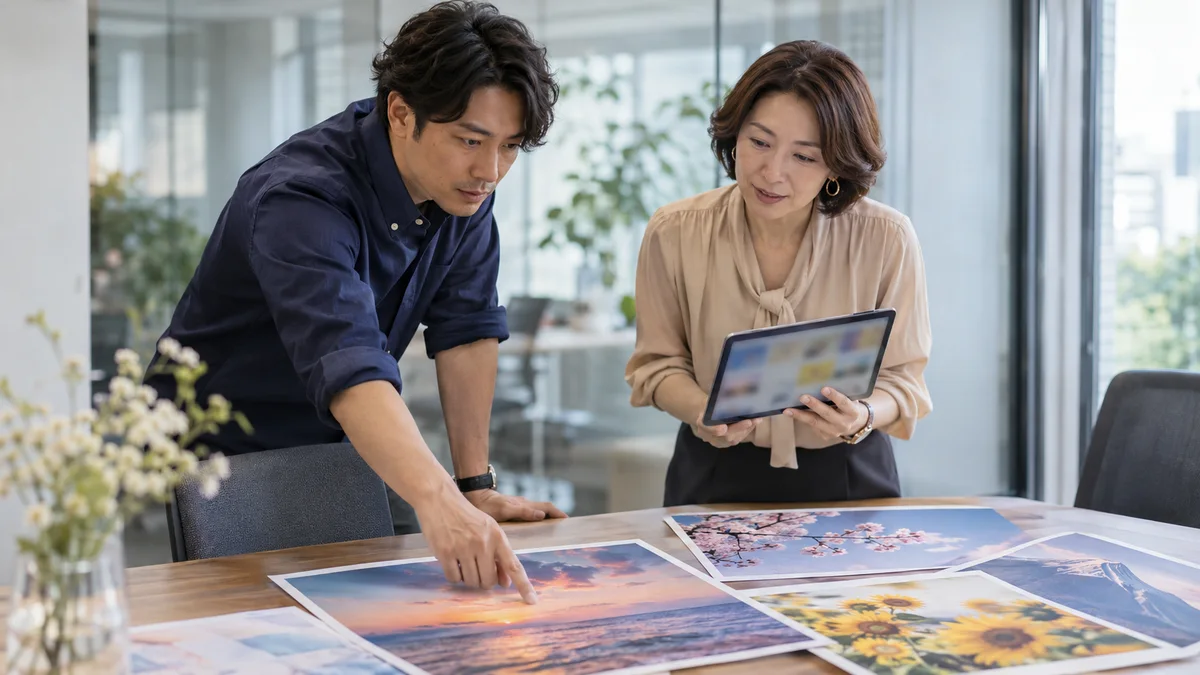
商品の写真を画像生成AIで用意したい、ネットショップや小さなお店の人に向けた記事です。白背景・置き画・真上・45度の4つの撮り方を、言葉で指示する書き方をまとめました。カメラの知識が無くても、撮り方の言葉を選ぶだけで写真の雰囲気をそろえられます。
この記事が向いている人
- ネットショップの商品画像を自分で用意したい人
- 撮影の機材や場所が無い人
- 画像の雰囲気を何枚かでそろえたい人
商品画像の指示文は撮り方から決める
商品画像は、何を写すかより「どう撮ったように見せるか」で印象が変わります。最初に撮り方を1つ選ぶと、背景や光の言葉が自然に決まります。
4つの撮り方を使い分ける
白背景は商品だけをはっきり見せる撮り方、置き画は机などに置いて雰囲気を伝える撮り方です。真上は形と中身を見せ、45度は立体感を見せます。
1枚の指示文に撮り方は1つだけ
「真上から、斜めから」と並べると、どちらとも言えない角度になりがちです。違う角度がほしいときは、指示文を分けて1枚ずつ出します。
商品の名前は具体的に書く
「カップ」より「白い陶器の取っ手付きマグカップ」のほうが、形が思った物に近づきます。素材・色・大きさの言葉を1つずつ添えます。
編集部のひとこと
AIは雰囲気づくりが得意な一方で、商品の細かい形や色を実物どおりに描くのは苦手です。実物の写真があるなら、背景だけを変える「商品画像 背景 AI プロンプト 台所・」のやり方のほうが安心して使えます。
白背景の切り抜き写真
白背景の写真は、商品一覧や比べる表に並べたとき、もっとも見やすい撮り方です。
背景は「真っ白、継ぎ目なし」と書く
「白い背景」だけだと、灰色がかった壁や床が出ることがあります。「真っ白な継ぎ目のない背景」と書くと、切り抜いたような写真に近づきます。
影は薄く足元にだけ残す
影がまったく無いと、商品が宙に浮いたように見えます。「足元に薄くやわらかい影」と添えると、置いてある感じが出ます。
商品を画面の中央に大きく
「画面の中央、商品が画面の7割ほど」と書くと、余白が多すぎて商品が小さくなるのを防げます。一覧に並べたときの大きさもそろいます。
置き画の写真
置き画は、机や布の上に商品を置いて、使う暮らしの空気ごと見せる撮り方です。
置く場所の素材を1つ決める
木の机・麻の布・白い大理石のように、置く場所の素材を1つ書きます。素材が変わると、同じ商品でも高級に見えたり素朴に見えたりします。
小物は2つまでにする
花やノートなどの小物を添えると雰囲気が出ますが、多すぎると商品が埋もれます。小物は2つまでにして、商品より小さく、ぼかし気味にします。
窓の光の向きを書く
「左の窓からの自然な光」のように光の向きを書くと、影の落ち方が自然になります。光の向きをそろえると、何枚か並べたときの統一感も出ます。
真上からの平置き写真
真上から見下ろす写真は、平たい物やセットの中身を見せるのに向いています。
「真上から見下ろす」とはっきり書く
角度の言葉があいまいだと、少し斜めの写真になりがちです。「真上から真下を見下ろす平置き」と書くと、角度が定まりやすくなります。
並べ方の決まりを書く
「等間隔に並べる」「左上から右下へ斜めに」など、並べ方の決まりを書くと整って見えます。決まりが無いと、物がばらばらに散らばりがちです。
影の少ない明るい光にする
真上からの写真は、影が濃いと物の形が読みにくくなります。「全体に明るく、影は控えめ」と添えると、中身が見やすくなります。
45度の斜めからの写真
45度は、人が机の上の物を見るときの目の高さに近い角度です。立体感と正面の両方を見せられます。
角度は「斜め45度上から」と書く
「斜めから」だけだと、真横に近い角度になることもあります。「斜め45度上から見た」と数字を入れると、角度がそろいます。
背景を少しぼかす
「背景はやわらかくぼかす」と書くと、商品に目が向きます。ぼかしすぎると場所がわからなくなるので、「少し」を付けて加減します。
手前と奥で大きさの差を出す
奥行きのある商品は、手前が少し大きく見えることで立体感が出ます。「奥行きが伝わる」と書き添えると、平たい印象になりにくくなります。
光と影の言葉を選ぶ
同じ撮り方でも、光の言葉で写真の空気が変わります。商品の性格に合う光を1つ選びます。
やわらかい光は日用品と食品に
「やわらかく拡散した光」は、影の輪郭がぼやけて、やさしい印象になります。台所用品や食品、肌に使う物と相性のよい光です。
くっきりした光は金属とガラスに
「くっきりした光と、はっきりした影」は、金属やガラスのつやを引き立てます。ただし映り込みが強く出ることもあるので、加減を見ます。
逆光は透ける物に
「後ろからの光」は、飲み物や透ける布、ガラスの瓶をきれいに見せます。手前が暗くなりやすいので「手前も少し明るく」と添えます。
できた画像を商品ページに使う前に
AIの商品画像は、実物とのずれに気をつける必要があります。使う前の確かめを習慣にします。
実物と色や形を見比べる
作った画像と実物を並べて、色・形・大きさの印象がずれていないかを見ます。ずれている場合は、指示文の色や素材の言葉を直して出し直します。
付属していない物を写さない
小物として添えた物が、商品に付いてくると誤解されることがあります。付属しない物は、商品から離して置くか、写さないようにします。
表示の決まりは公的な案内で確かめる
商品画像の見せ方には、表示に関する決まりがかかわることがあります。消費者庁の景品表示法のページを読み、迷ったら専門家に相談してください。
4つの撮り方の使い分け
どの画像をどこに使うかの目安です。
| 撮り方 | 見せたい物 | 合う商品 |
|---|---|---|
| 白背景 | 形と色を正確に | ほぼすべて |
| 置き画 | 使う暮らしの空気 | 雑貨・食器 |
| 真上 | 中身・並べた全体 | セット・平たい物 |
| 45度 | 立体感と正面 | 箱物・家電・瓶 |
光の言葉の早見表
指示文の光の部分にそのまま使える言葉です。
| 光の言葉 | 写真の印象 | 合う素材 |
|---|---|---|
| やわらかく拡散した光 | やさしい | 布・紙・食品 |
| 左の窓からの自然光 | 暮らしの空気 | 木・陶器 |
| くっきりした光 | つやが出る | 金属・革 |
| 後ろからの光 | 透明感 | ガラス・飲み物 |
| 全体に明るい光 | 影が少ない | 平置きの中身 |
商品画像の指示文を出す前のチェック
- 撮り方を1つだけ選んだ
- 商品の素材・色・大きさを書いた
- 背景の色と素材を書いた
- 光の向きと強さを書いた
- 商品が画面の中でどのくらいの大きさかを書いた
- 小物は2つまでにした
- 付属しない物を商品の近くに置いていない
- 実在のブランドの名前やロゴを入れていない
白背景の切り抜き写真の指示文
[ ]の部分を自分の商品に置き換えます。比率の指定のしかたはツールごとに違うので、言葉でも書いておきます。
[白い陶器の取っ手付きマグカップ]の商品写真
真っ白な継ぎ目のない背景
画面の中央、商品が画面の7割ほどの大きさ
正面から少し上の目線
やわらかく拡散した光、足元に薄くやわらかい影
写真のような質感、文字やロゴは入れない
正方形 1:1

英語版
Product photo of a [white ceramic mug with a handle], seamless pure white background, centered, filling about 70 percent of the frame, soft diffused light, a faint soft shadow under the item, photorealistic, no text, no logo, square 1:1
置き画の写真の指示文
置く場所の素材と、添える小物を[ ]で選びます。
[麻のトートバッグ]を[明るい木の机]の上に置いた写真 添える小物は[小さな観葉植物]と[文庫本]の2つ、商品より小さく少しぼかす 左の窓からの自然な光、やわらかい影 落ち着いた暮らしの雰囲気 写真のような質感、文字なし 横長 4:3
真上と45度の写真の指示文
同じ商品を2つの角度で出すときの書き方です。指示文は分けて1枚ずつ出します。
[お茶の詰め合わせ5袋と箱]を真上から真下を見下ろした平置きの写真
[白い布]の上に、等間隔に並べる
全体に明るく、影は控えめ
正方形 1:1

[ステンレスの電気ケトル]を斜め45度上から見た写真
背景は[灰色の壁と白い台]、背景は少しぼかす
くっきりした光、奥行きが伝わる
横長 4:3
4枚の雰囲気をそろえる共通の決まり
撮り方を変えても同じお店の写真に見えるよう、どの指示文にも貼り付ける決まりの部分です。商品と撮り方の行だけを入れ替えて使います。
共通の決まり 光は[左]からのやわらかい光、色味は[少し暖かい] 背景の色は[白か生成り]の範囲 写真のような質感、文字やロゴは入れない 商品の色は実物どおり、鮮やかにしない 商品:[ ] 撮り方:[白背景・置き画・真上・斜め45度]から1つ 比率:[正方形 1:1]
商品写真に結びつく機能があるツール
この記事の用途に関係するツールを、各社の公式サイトの表示から並べました。ツールの選び方は 画像生成AIの選び方、全部を並べた表は 画像生成AIの比較表 にあります。
| ツール | 商品写真に結びつく機能(公式) | 料金(月額) |
|---|---|---|
| Ideogram | 背景の削除が1枚1クレジット | 月20ドル〜 |
| Recraft | 背景削除と、製品パッケージ用途を含む商用権(有料プラン) | 公式サイトで確認 |
| Krea | Krea 3 は製品を崩さずに編集できると公式に書いてある | 月9ドル〜 |
残り2件を見る
商品写真の画像を作るまでの順番
使う場所と比率を決める
どこに載せるかで、横長・正方形・縦長が決まります。先に決めると作り直しが減ります。
2つのツールで同じ指示を試す
下の表の中から、商品写真に結びつく機能があるツールを2つ選び、同じ指示で作って並べます。
規約を読んでから使う
使うプランで商用利用ができるか、作った画像が公開されるかを確かめてから使います。
料金と無料プランで比べる
料金の欄は、画像を作れるいちばん安い有料プランの月額の公式の表示です。円の表示が無いものはドルの額で、為替で円の額が変わります。年払いの割引や期間限定の値引きは入れていません。無料プランの欄は、無料で画像を作れると公式に書かれているかどうかです。
作った画像を使う前のチェック
- 使うプラン(無料・有料)で商用利用ができるか、規約で読んだ
- 作った画像が公開される設定かどうかを確かめた
- 他人の作品・キャラクター・商標・実在の人物に似ていないかを見た
- 画像の中に崩れた文字やロゴが入っていないかを見た
- 広告に使う場合、載せる先の広告の決まりを読んだ
- 会社で使う場合、社内の決まり(使ってよいツール)を確かめた
ツールを試すときの共通のプロンプト
同じ指示を2〜3のツールに入れて並べると、比率・文字・質感の違いが目で分かります。[ ]の題材だけを自分のものに置き換えてください。比率の指定のしかたはツールごとに違います。
[ラベルのない白い化粧水のボトル]、商品を中央に、斜め45度から、足元にやわらかい影、スタジオで撮った商品写真の質感、背景は無地の白、正方形 1:1
入れたくないもの:文字、ロゴ、ほかの商品、手
このサイトで使える道具
画像プロンプト診断
用途・描きたいもの・雰囲気・比率・ツールの条件を選ぶと、コピーできる画像プロンプトと、向いているツール3つが出ます。画像プロンプト診断を使う
13件の比較表
AIチャットの画像生成・画像生成の専用サービス・デザインツール・モデルを選べるサービスを、料金・無料プラン・商用利用で並べた表です。比較表を見る
やってよいことと、気をつけること
良いところ
- 撮り方を1つ決めて、指示文を分けて出す
- 実物と並べて色と形を確かめる
気をつけたいところ
- 付属しない小物を商品の近くに写す
- 実在のブランドのロゴを指示文に入れる
迷ったら、白背景の1枚から作ってみる。
あわせて読むとよい記事
- AI 商品画像 生成 種類別プロンプト 食品・化粧品・雑貨・服・家電の書き分け食品・化粧品・雑貨・服・家電の5種類で、商品の見せ方の言葉は
- 商品写真・ECの画像を作るツールの選び方5件のツールとプロンプト
- EC 商品画像 AI 使い分け 1枚目・使う場面・大きさ比較・セット内容の作り方ネットショップの商品ページは、画像ごとに役目があります。1枚
作りたい画像から、プロンプトとツールを出す
画像プロンプト診断で、用途・描きたいもの・雰囲気・比率・ツールの条件を選ぶと、コピーできる画像プロンプト(日本語と英語)と、その用途に結びつく機能があるツール3つが出ます。
よくある質問
AIで作った商品画像を販売ページに使えますか
使えるかどうかは、使ったツールの規約と、販売する場所の決まりで変わります。規約と、各モールの公式の画像の決まりを確かめてください。実物と違って見える画像は避けます。
自分の商品の写真をもとに作れますか
写真を読み込んで背景だけを変えられるツールもあります。商品そのものの形や色まで変わっていないかを、実物と並べて確かめてから使います。
白背景が灰色っぽくなります
「真っ白」「継ぎ目のない」を書き足し、影は「薄く」と弱めます。それでも灰色が残るときは、デザインツールで背景の明るさだけを整えます。
出どころ:各ツールの公式サイト・公式のヘルプ・利用規約(2026-11-29に確認)。料金・無料で使える範囲・商用利用の条件は確認した日の表示です。公式サイトに見当たらないものは「記載なし」と書いています。当サイトは点数・口コミ・順位を付けていません。料金・無料で使える範囲・商用利用の条件は、確認した日の公式サイトの表示で、変わることがあります。商用に使う前に、そのツールの利用規約と、使うプランの条件を読んでください。作った画像が他人の作品・商標・人物に似ていないかは、使う人が確かめます。法律の判断に迷うときは、弁護士などの専門家に相談してください。